MiniMax H3 KI-Bildgenerator für Produktfotos und Social-Media-Anzeigen
Machen Sie aus einem Produktbriefing Kampagnenbilder mit MiniMax H3 Image auf UGC Maker. Generieren Sie Bilder aus Text, kombinieren Sie Referenzen für Produkt und Umgebung oder beschreiben Sie die gewünschten Änderungen an einer vorhandenen Aufnahme.
Stil, Umgebung und Layout in einer Produktanzeige erkunden
Sehen Sie, wie eine bernsteinfarbene Flasche in drei Bildstilen inszeniert, auf ein sonniges Regal gestellt und mit einer versetzten Überschrift kombiniert wird. Die Prompts zeigen, wie sich das Werbebriefing von Bild zu Bild verändert.
Drei Bildstile
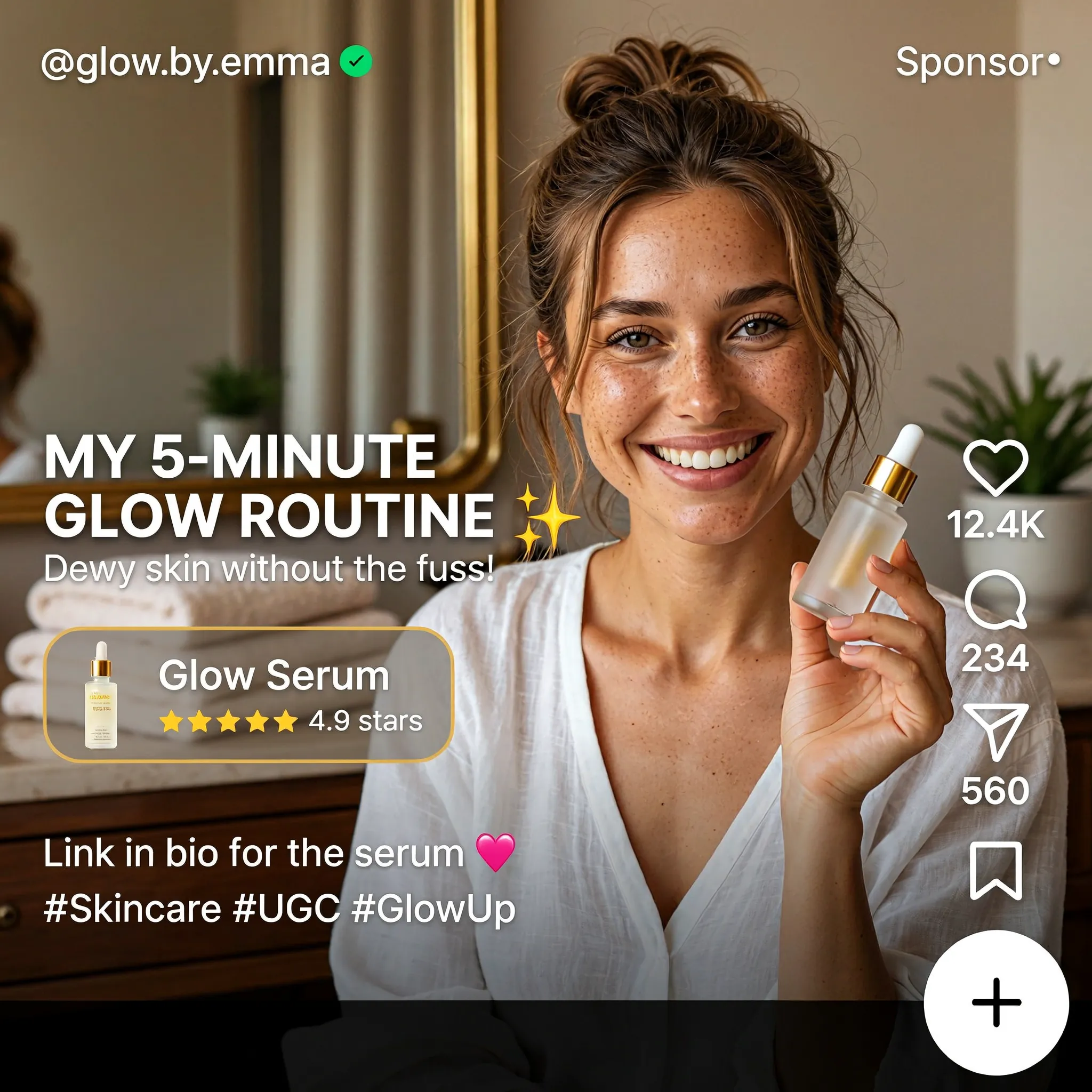
Create a square English-language skincare UGC advertisement styled as a short-video social media screen. Feature a smiling woman with brown hair in a casual bun, wearing a white blouse and holding a small glass serum bottle in a warmly lit home. Use natural skin texture and authentic handheld-video aesthetics. Add "MY 5-MINUTE GLOW ROUTINE", a translucent "Glow Serum" product card with a rating, the handle "@glow.by.emma", a small sponsored label, and familiar like, comment and share icons along the right edge. Keep the face and product clearly visible.
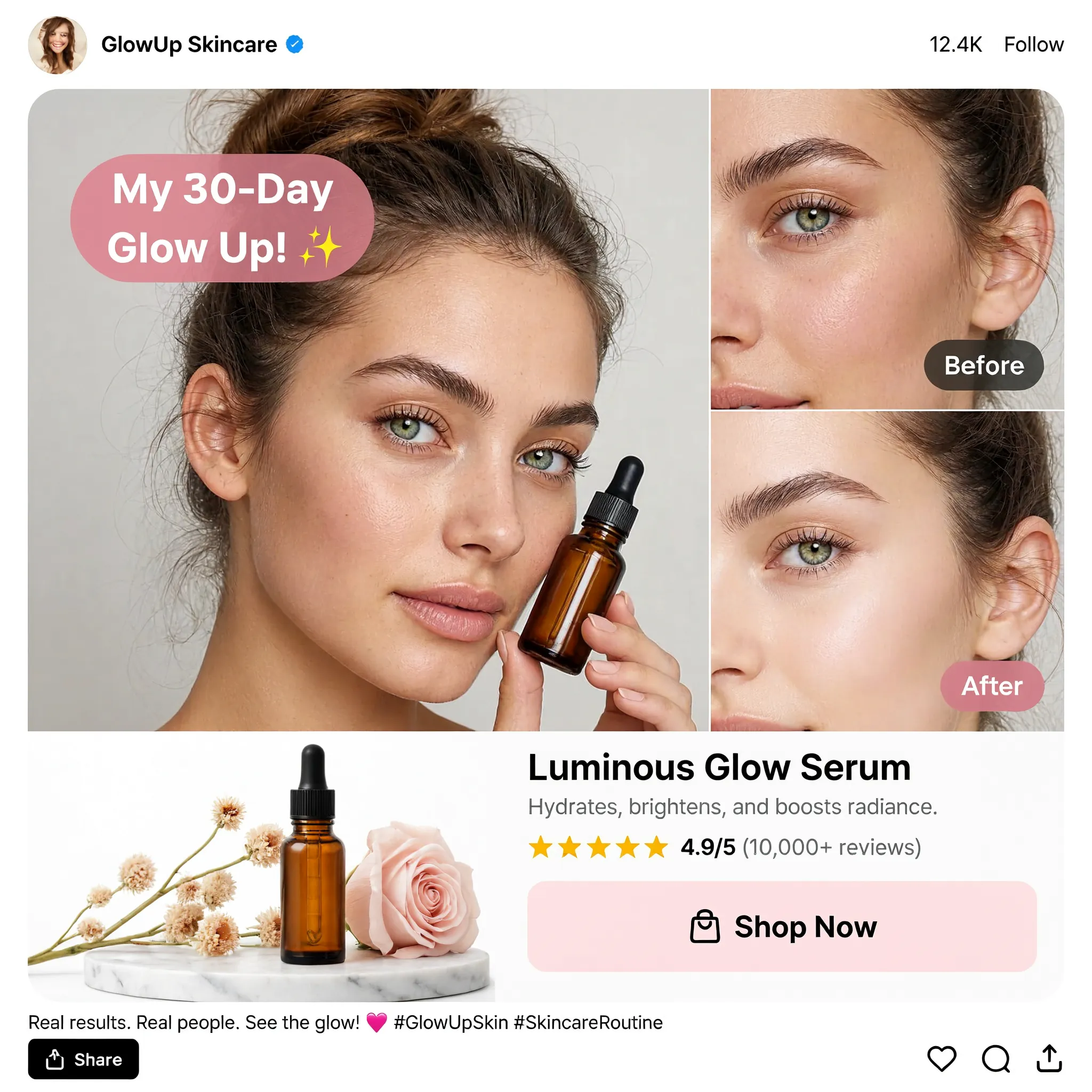
Design a square English skincare UGC social advertisement on a clean white background. Place a large portrait of a young woman holding an amber dropper bottle on the left and two stacked cheek close-ups labeled "Before" and "After" on the right. Add a pink speech bubble reading "My 30-Day Glow Up!", a product still life with flowers, the product name "Luminous Glow Serum", a star rating and a "Shop Now" button. Use realistic beauty photography, warm neutral tones, restrained pink accents and a compact social-post header and footer.
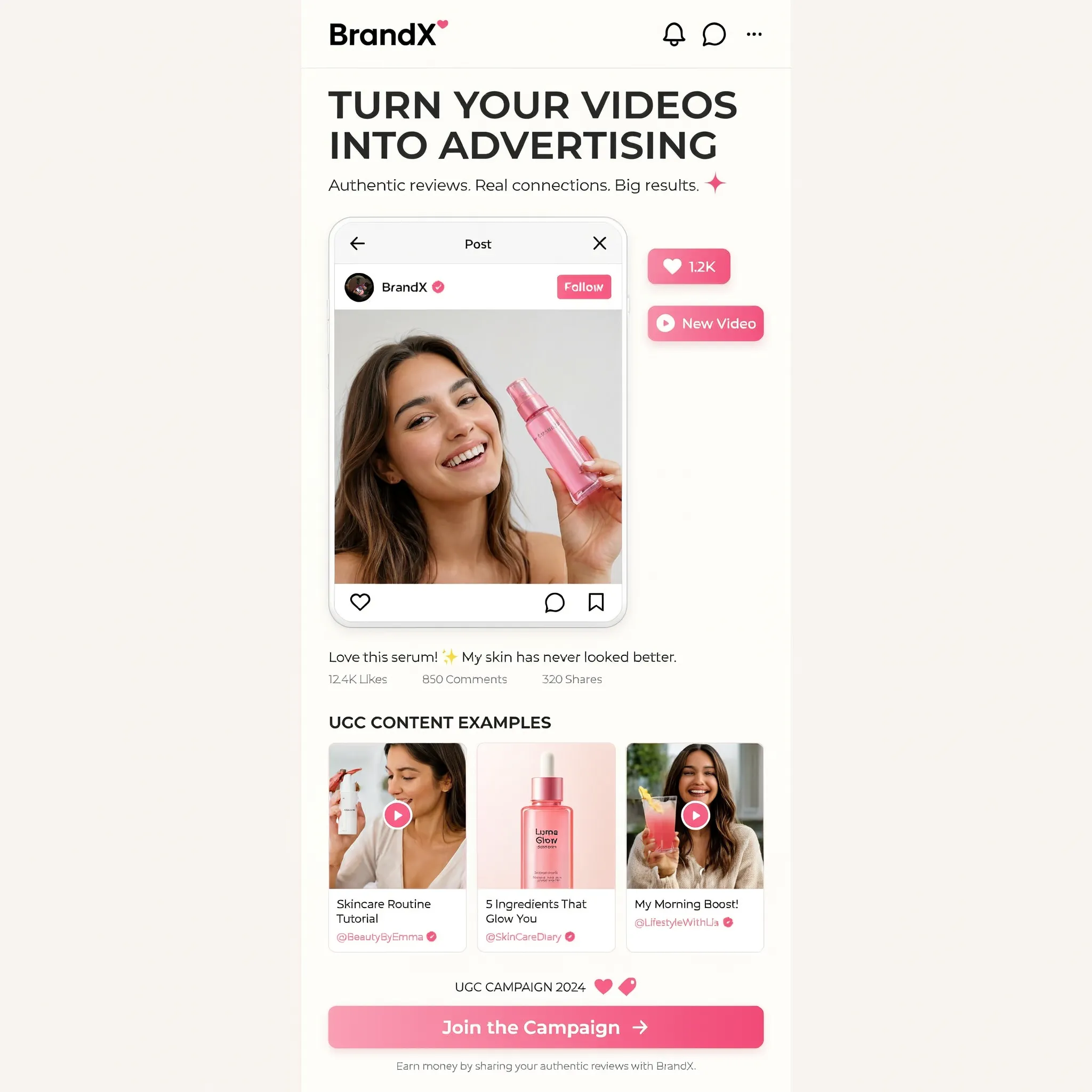
Create a square image showing a narrow mobile landing-page design centered on a warm off-white background. Use the brand name "BrandX" and the headline "TURN YOUR VIDEOS INTO ADVERTISING". Build the page with a creator video portrait, a compact workflow diagram, three UGC content example cards and a bright pink "Join the Campaign" button. Combine white cards, black sans-serif text, rounded corners and pink interface accents. Show all copy in English and maintain generous empty margins around the mobile page.
Die Umgebung ändern
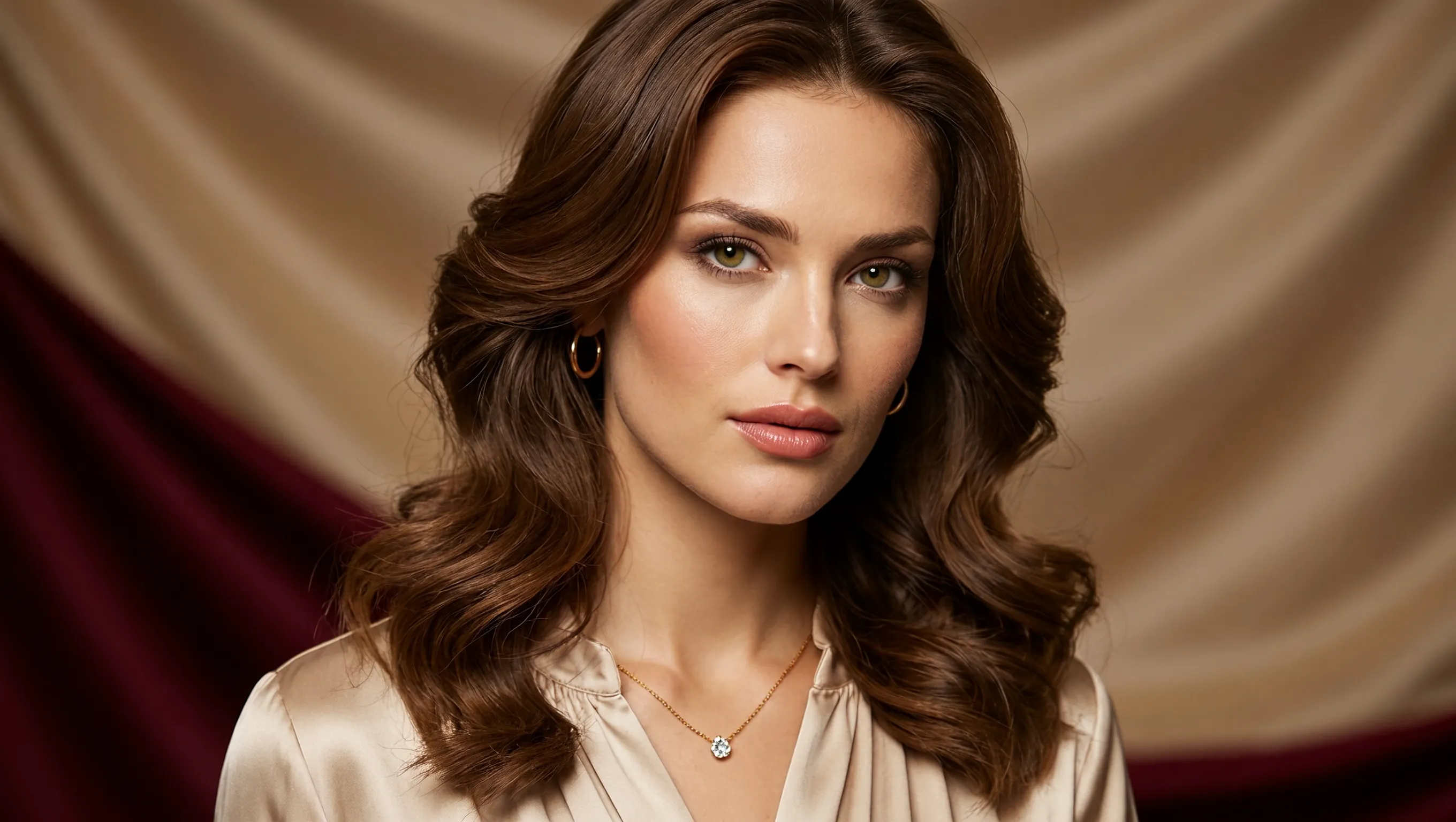
Create a photorealistic horizontal portrait of a European woman aged 20 to 25 with long wavy brown hair, light green eyes and delicate natural makeup. She wears a cream satin blouse and a fine gold necklace, looking calmly toward the camera. Use warm studio light, detailed skin texture and a softly draped champagne-colored fabric background. Frame her head and shoulders in a wide 16:9 composition.
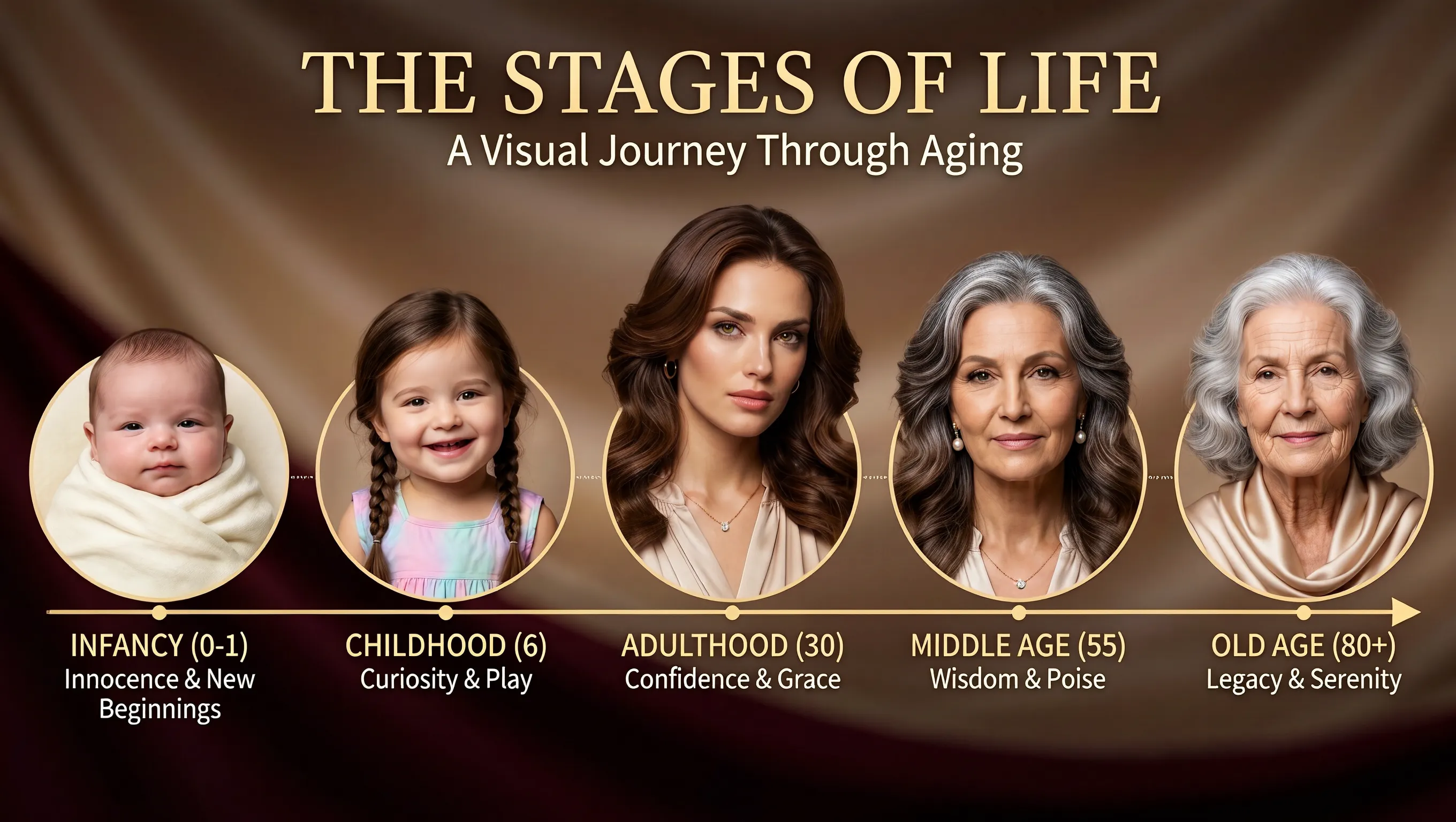
Using the supplied portrait as the identity reference, create a horizontal age-progression presentation showing the same person from infancy to old age. Arrange five oval portraits across a warm brown draped background: infancy, childhood, adulthood, middle age and old age. Preserve recognizable facial features across the stages while changing age, hair and clothing naturally. Add the title "THE STAGES OF LIFE", the subtitle "A Visual Journey Through Aging", and short English labels beneath each portrait. Keep the layout clear and all text in English.
Die Überschrift neu positionieren
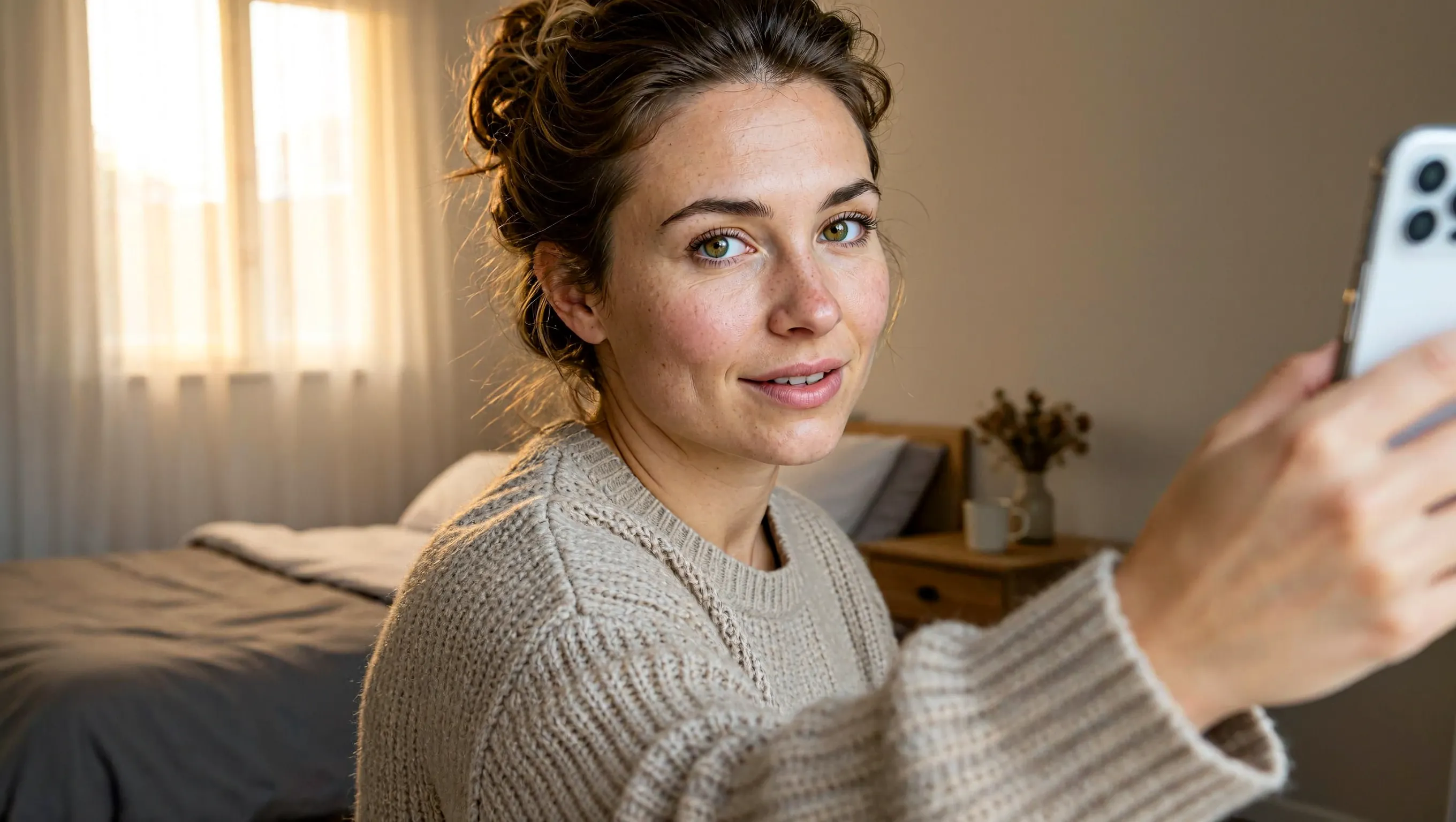
Create a realistic horizontal photograph of a makeup-free young European woman taking a smartphone selfie in her bedroom. She has loosely tied brown hair, green eyes, visible freckles and natural skin texture, and wears a light beige knitted sweater. Show her from the chest up at a casual selfie angle, with the phone and extended hand visible at the right. Include an unmade bed, a wooden bedside table and soft warm daylight through a curtained window. Use a candid, unretouched everyday look.
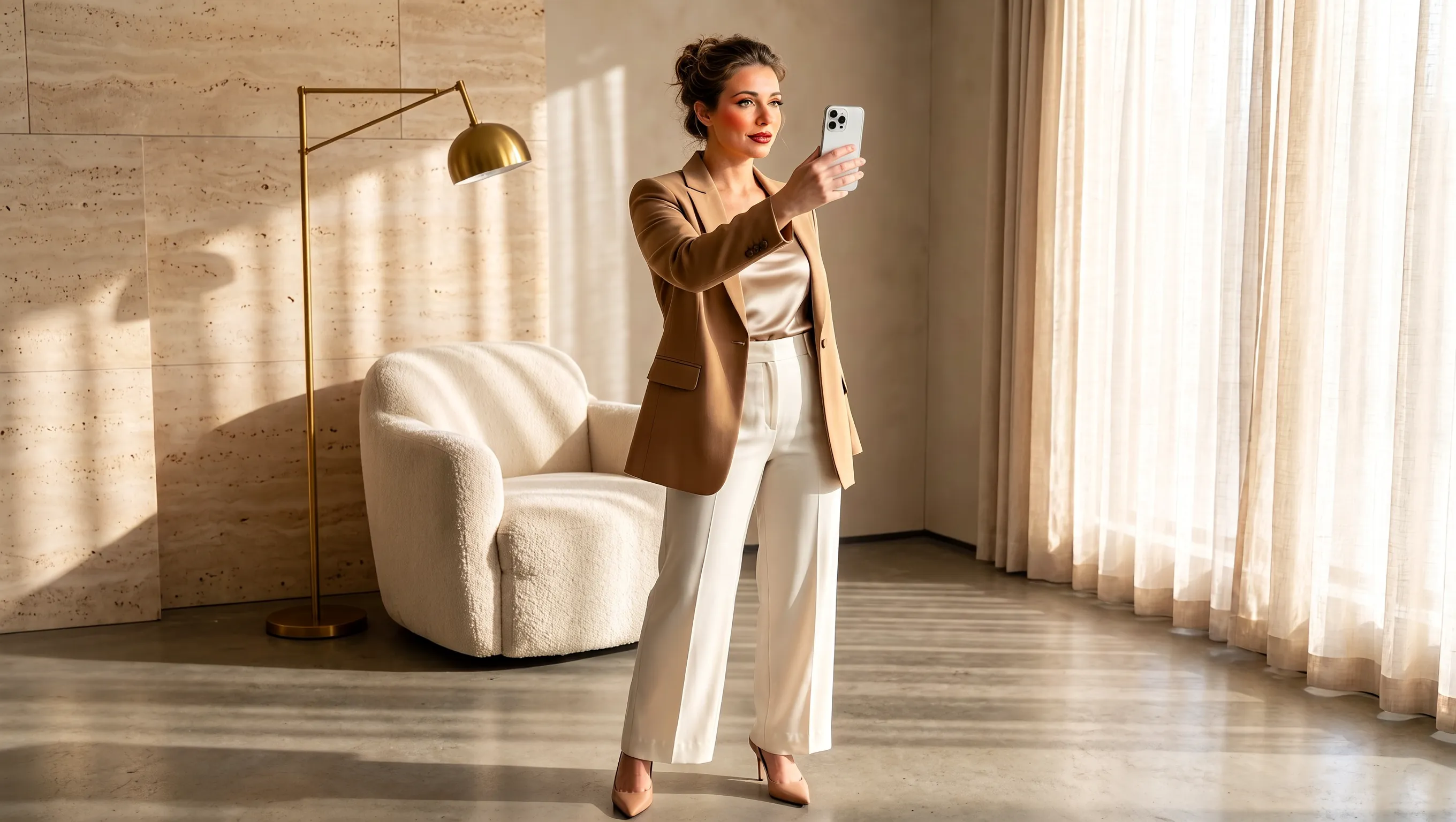
Using the supplied selfie, design makeup and a complete outfit suited to the same woman. Preserve her facial identity and loosely tied brown hair. Dress her in a tailored camel blazer over an ivory top, cream cropped trousers and beige pointed heels, with subtle polished makeup and minimal jewelry. Show a full-body smartphone mirror selfie in a refined sunlit beige interior with a rounded armchair, pale rug, light curtains and stone surfaces. Adjust the background to complement the outfit while keeping the same person recognizable. Use a horizontal composition.
Ein Produktbild vom Briefing bis zum Export erstellen
Entscheiden Sie, wie Sie beginnen, weisen Sie jeder Referenz eine Rolle zu und legen Sie das Format für Ihr Bild fest.
Mit einer schriftlichen Idee beginnen
Beschreiben Sie Produkt, Materialien, Beleuchtung und gewünschte Stimmung, um aus Text ein Kampagnenkonzept zu entwickeln. Schildern Sie die Situation der Zielgruppe, um dem ersten Bild eine klare Richtung zu geben.
Jeder Referenz eine Rolle geben
Verwenden Sie eine Referenz für das Produkt, eine für die Umgebung und eine für die Farbpalette. Benennen Sie die Verpackungsdetails, die jedes Bild zum Kampagnenbriefing beisteuert.
Die Komposition an den Einsatzort anpassen
Wählen Sie vor der Generierung ein quadratisches, horizontales oder vertikales Format. Beschreiben Sie, wo das Hauptmotiv platziert werden soll und wie viel Freiraum das fertige Motiv benötigt.
Den Detailgrad für das fertige Bild wählen
Generieren Sie je nach Projekt in 1K, 2K oder 4K. Exportieren Sie das ausgewählte Bild als PNG für den nächsten Schritt Ihres Designprozesses.
Produktmotive für Markteinführungen, Onlineshops und Social-Media-Kampagnen
Geben Sie jedem Bild eine Aufgabe in Ihrer Kampagne, von der Vorstellung eines neuen Artikels bis zur Darstellung, wie er sich in den Alltag einfügt.
Ankündigungen für Produkteinführungen
Stellen Sie ein neues Produkt mit Namen, einem wichtigen Merkmal und einer Kampagnenbotschaft vor. Beschreiben Sie die Rangfolge der Informationen, damit Produkt und Einführungsdetails leicht zu finden sind.
Sammlungsbilder für den Onlineshop
Präsentieren Sie eine Produktfamilie oder ein Set in einer Szene. Benennen Sie jeden Artikel und seine Position, damit klar wird, was zur Kollektion gehört.
Produktgeschichten aus dem Alltag
Zeigen Sie ein Produkt in einer Alltagssituation, etwa eine Flasche neben dem Waschbecken oder ein Getränk auf dem Frühstückstisch. Beschreiben Sie den Ablauf und die Requisiten, die den Verwendungszweck verdeutlichen.
Entwurfstafeln für Kampagnen
Zeigen Sie Ihrem Team, wie eine geplante Werbeaktion konkret aussehen könnte. Beziehen Sie Zielgruppe, Anlass und visuelles Thema ein, damit alle die Kampagne vor der weiteren Ausarbeitung besprechen können.
So verwenden Sie MiniMax H3 Image
Starten Sie mit einem Briefing oder Referenzbild und durchlaufen Sie Generierung, Prüfung und Export auf UGC Maker.
Ein Briefing schreiben oder Referenzen hinzufügen
Beschreiben Sie Ihr Produktfoto oder Ihre Social-Media-Anzeige. Laden Sie zur Bearbeitung Referenzen hoch und geben Sie an, was geändert und welche Details beibehalten werden sollen.
Bildausschnitt und Auflösung festlegen
Wählen Sie eines von neun Seitenverhältnissen und eine Auflösung von 1K, 2K oder 4K. Die Seite startet mit einem quadratischen Format in 2K.
Generieren und prüfen
Prüfen Sie Verpackung, Etikettentext und Komposition. Laden Sie das Bild dann als PNG herunter. Für eine weitere Überarbeitung laden Sie das Ergebnis hoch und beschreiben die nächste Änderung.