Generador de imágenes con IA MiniMax H3 para fotos de producto y anuncios en redes
Convierte un brief de producto en imágenes de campaña con MiniMax H3 Image en UGC Maker. Genera imágenes desde texto, combina referencias del producto y el entorno o revisa una toma existente indicando qué quieres cambiar.
Explora el estilo, el entorno y la composición de un anuncio de producto
Sigue una botella de color ámbar a través de tres tratamientos visuales, un cambio a un estante iluminado por el sol y una nueva posición del titular. Lee cada prompt para ver cómo cambia el brief publicitario entre imágenes.
Tres tratamientos visuales
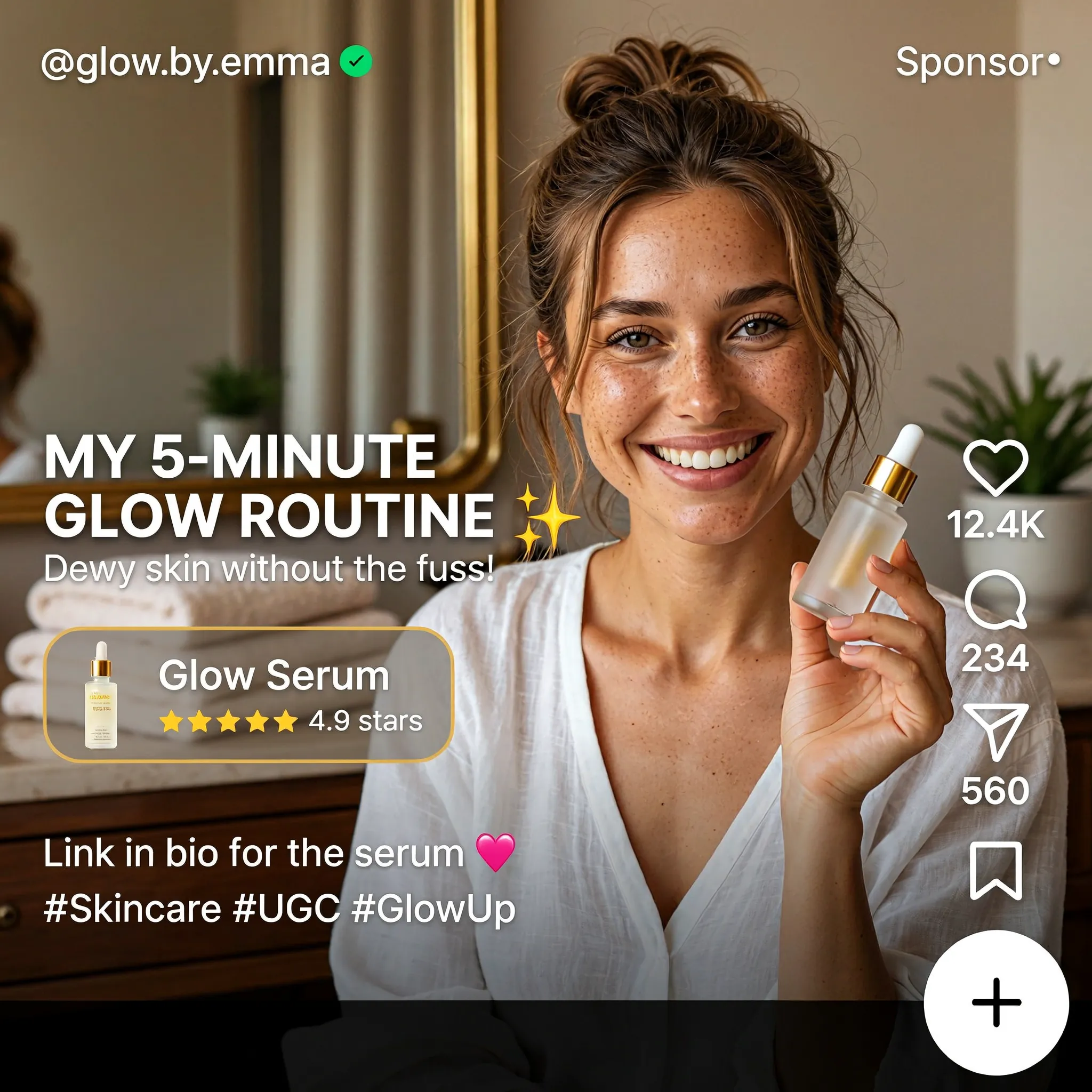
Create a square English-language skincare UGC advertisement styled as a short-video social media screen. Feature a smiling woman with brown hair in a casual bun, wearing a white blouse and holding a small glass serum bottle in a warmly lit home. Use natural skin texture and authentic handheld-video aesthetics. Add "MY 5-MINUTE GLOW ROUTINE", a translucent "Glow Serum" product card with a rating, the handle "@glow.by.emma", a small sponsored label, and familiar like, comment and share icons along the right edge. Keep the face and product clearly visible.
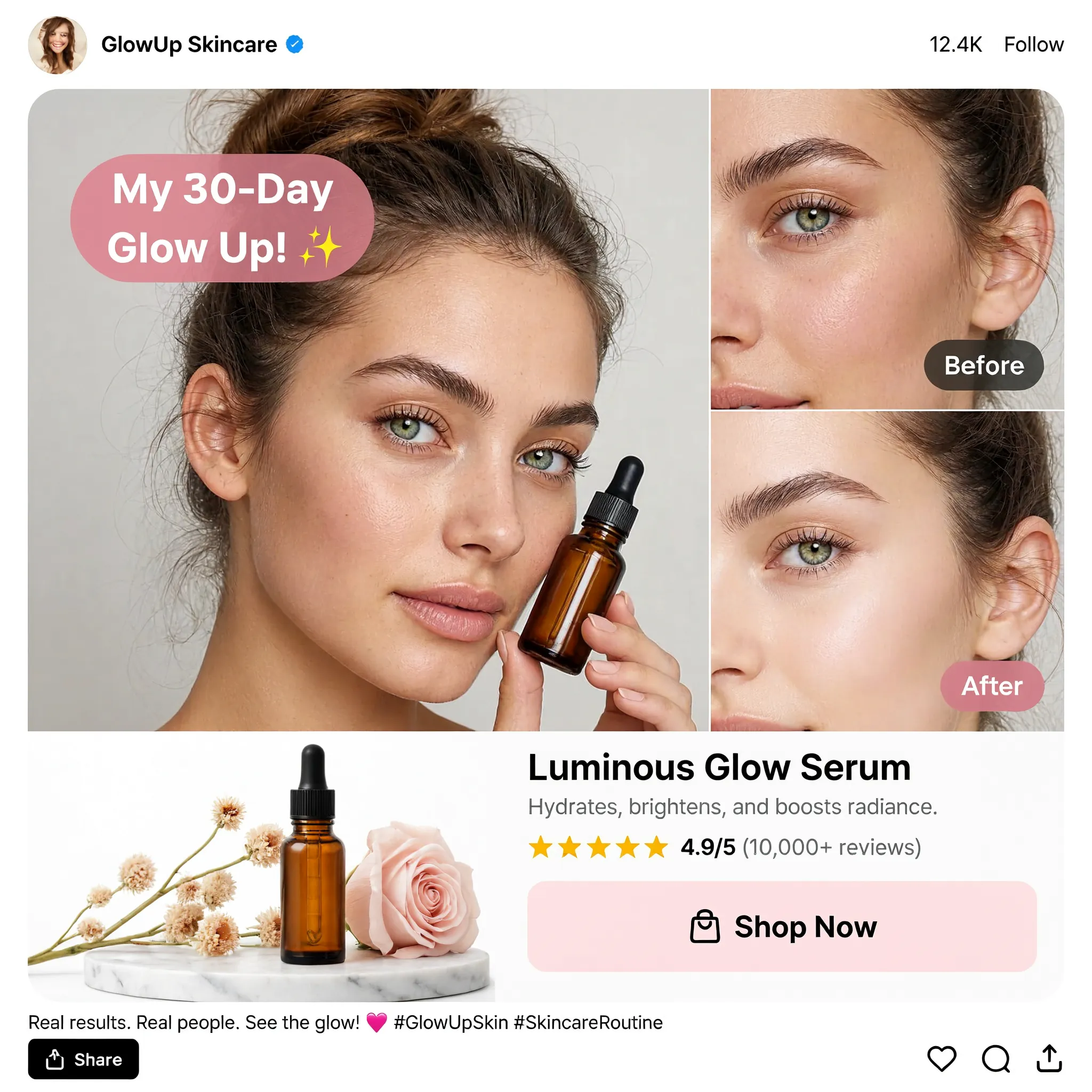
Design a square English skincare UGC social advertisement on a clean white background. Place a large portrait of a young woman holding an amber dropper bottle on the left and two stacked cheek close-ups labeled "Before" and "After" on the right. Add a pink speech bubble reading "My 30-Day Glow Up!", a product still life with flowers, the product name "Luminous Glow Serum", a star rating and a "Shop Now" button. Use realistic beauty photography, warm neutral tones, restrained pink accents and a compact social-post header and footer.
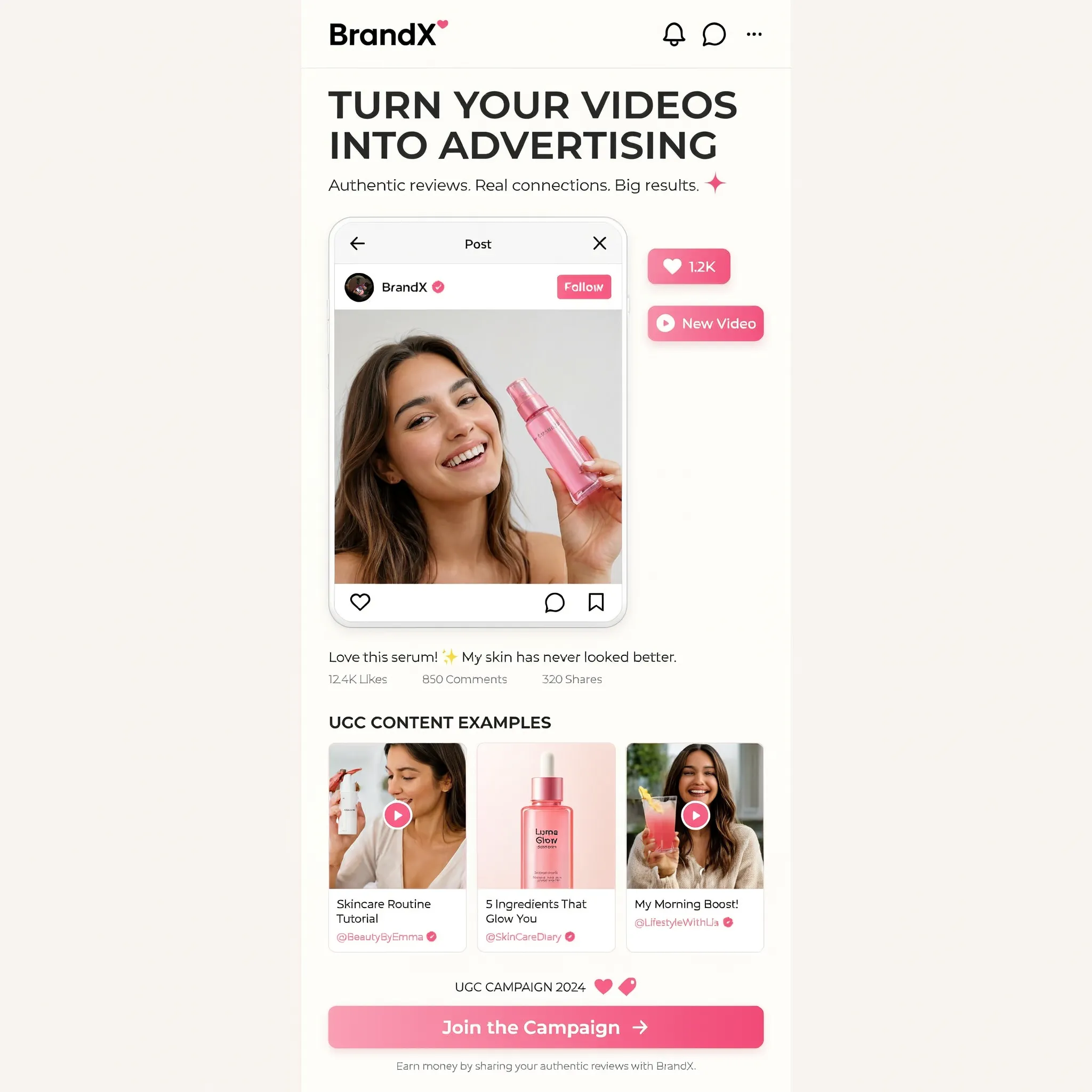
Create a square image showing a narrow mobile landing-page design centered on a warm off-white background. Use the brand name "BrandX" and the headline "TURN YOUR VIDEOS INTO ADVERTISING". Build the page with a creator video portrait, a compact workflow diagram, three UGC content example cards and a bright pink "Join the Campaign" button. Combine white cards, black sans-serif text, rounded corners and pink interface accents. Show all copy in English and maintain generous empty margins around the mobile page.
Cambia el entorno
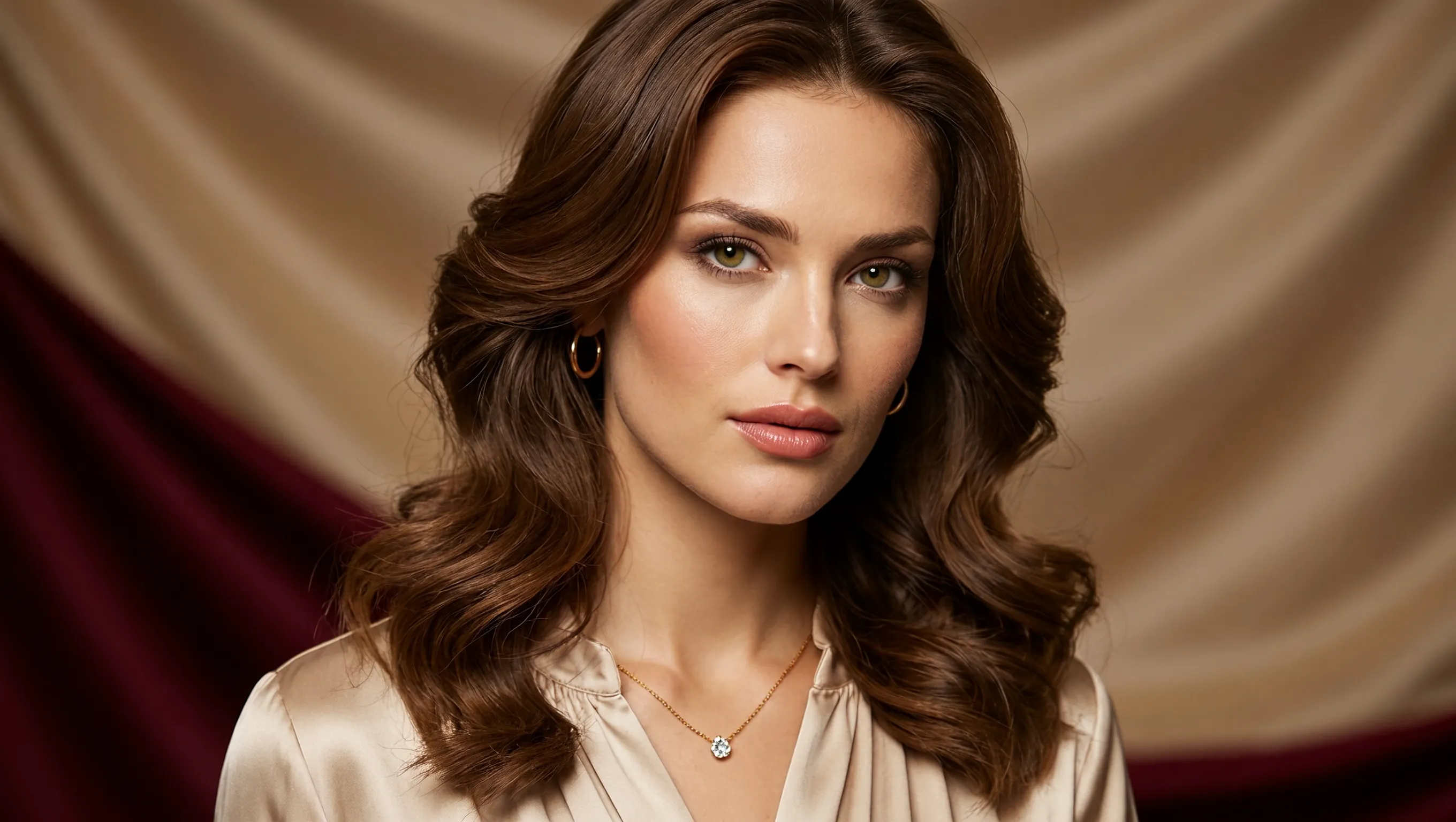
Create a photorealistic horizontal portrait of a European woman aged 20 to 25 with long wavy brown hair, light green eyes and delicate natural makeup. She wears a cream satin blouse and a fine gold necklace, looking calmly toward the camera. Use warm studio light, detailed skin texture and a softly draped champagne-colored fabric background. Frame her head and shoulders in a wide 16:9 composition.
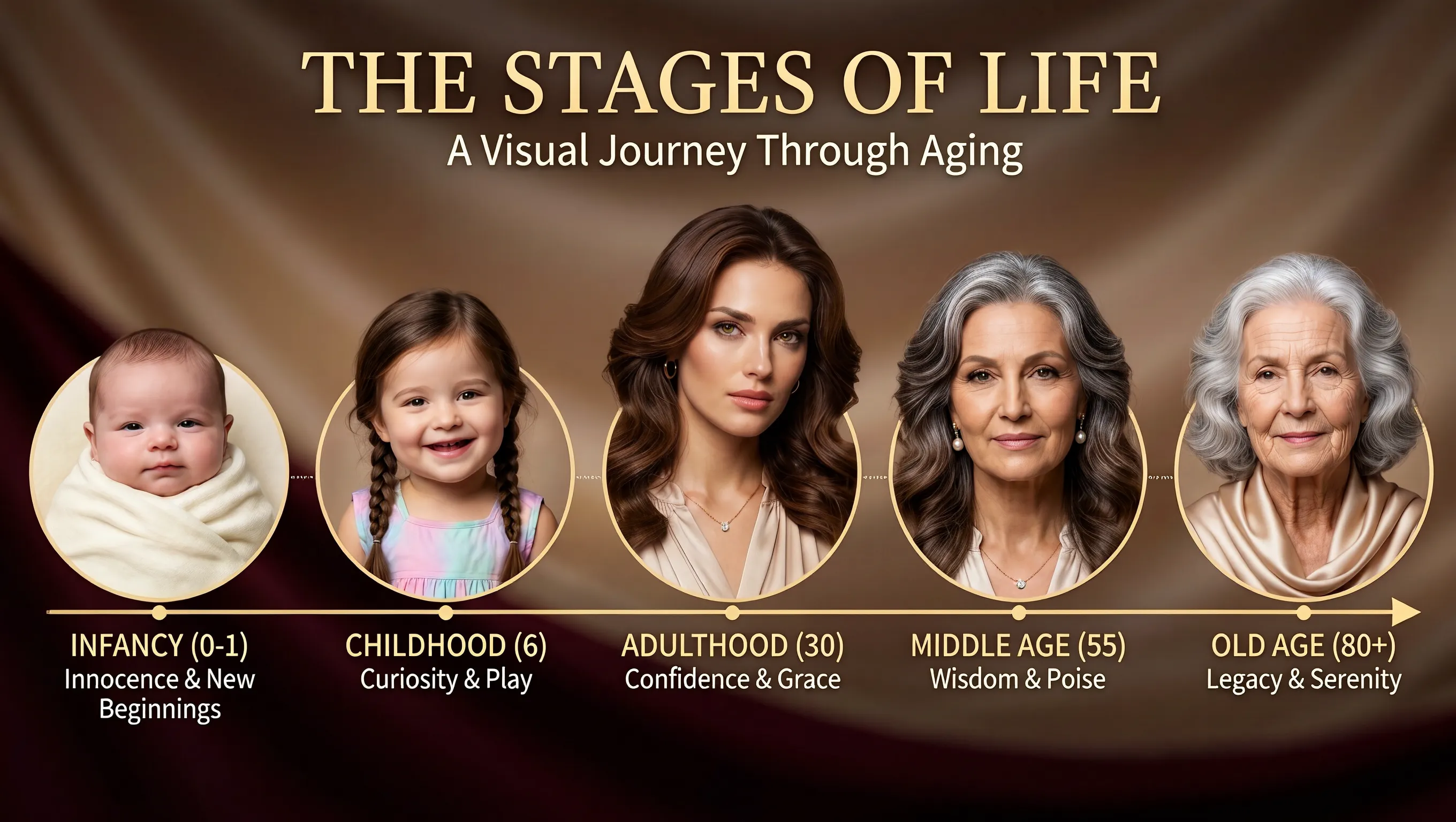
Using the supplied portrait as the identity reference, create a horizontal age-progression presentation showing the same person from infancy to old age. Arrange five oval portraits across a warm brown draped background: infancy, childhood, adulthood, middle age and old age. Preserve recognizable facial features across the stages while changing age, hair and clothing naturally. Add the title "THE STAGES OF LIFE", the subtitle "A Visual Journey Through Aging", and short English labels beneath each portrait. Keep the layout clear and all text in English.
Reubica el titular
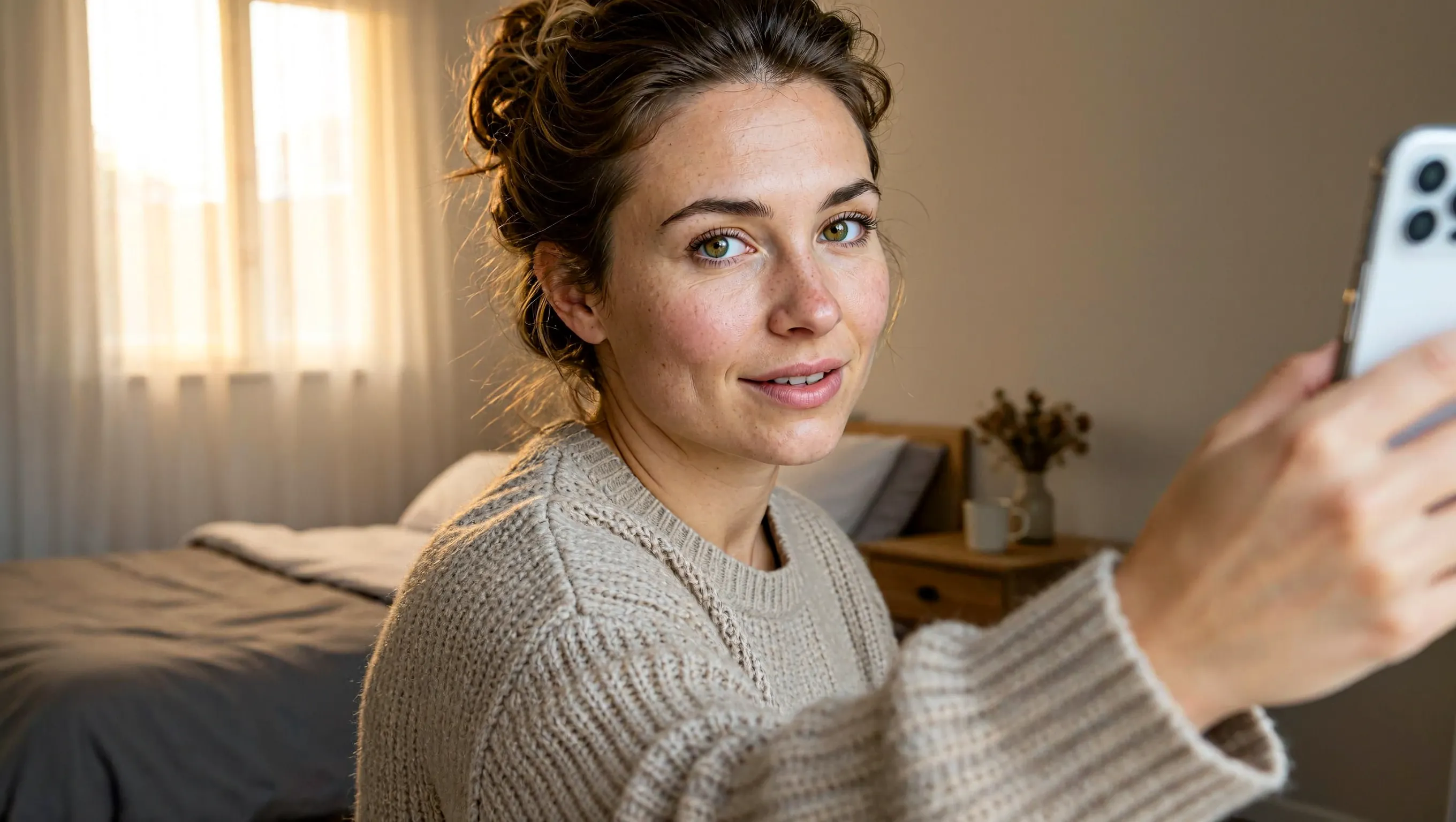
Create a realistic horizontal photograph of a makeup-free young European woman taking a smartphone selfie in her bedroom. She has loosely tied brown hair, green eyes, visible freckles and natural skin texture, and wears a light beige knitted sweater. Show her from the chest up at a casual selfie angle, with the phone and extended hand visible at the right. Include an unmade bed, a wooden bedside table and soft warm daylight through a curtained window. Use a candid, unretouched everyday look.
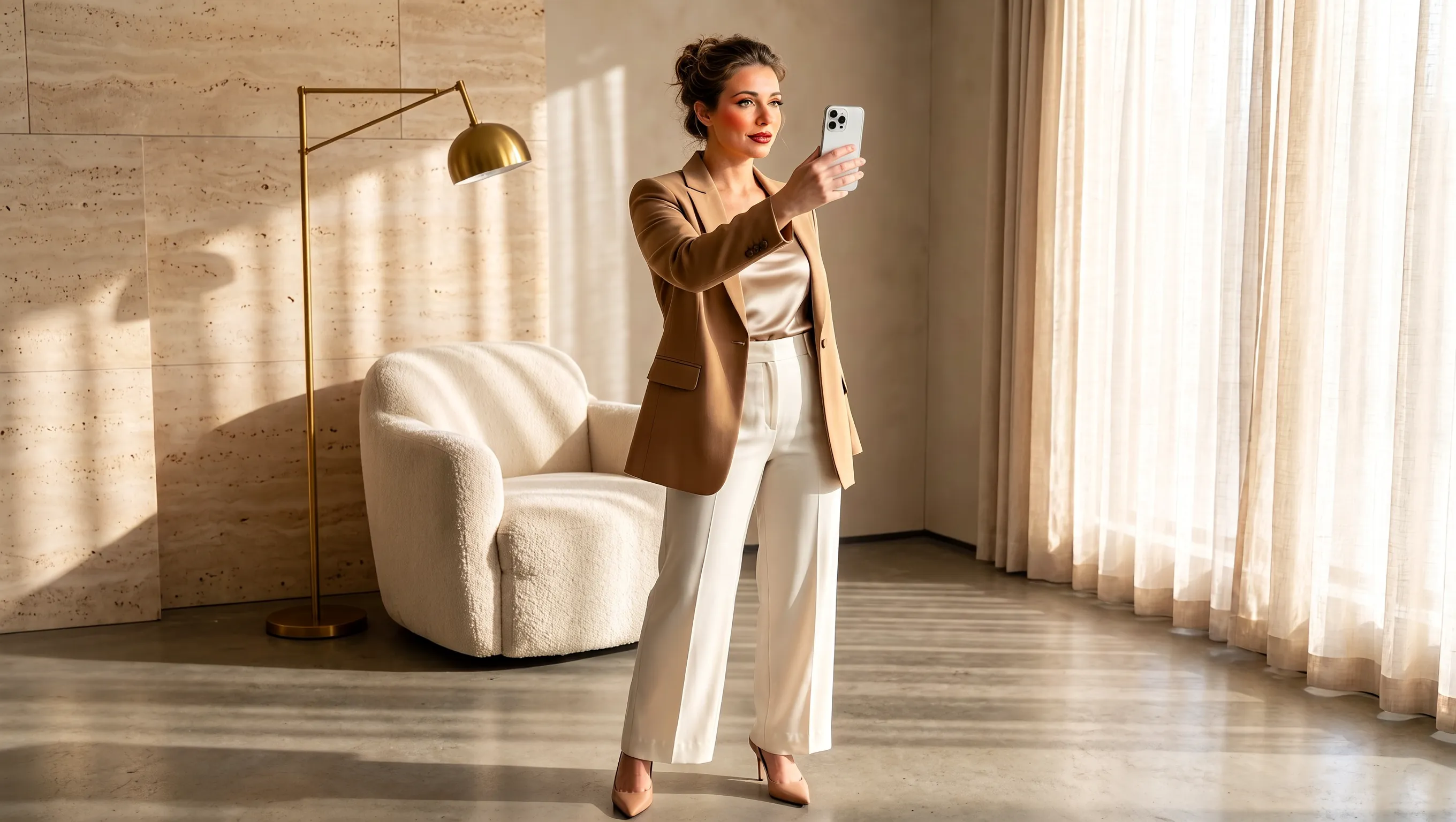
Using the supplied selfie, design makeup and a complete outfit suited to the same woman. Preserve her facial identity and loosely tied brown hair. Dress her in a tailored camel blazer over an ivory top, cream cropped trousers and beige pointed heels, with subtle polished makeup and minimal jewelry. Show a full-body smartphone mirror selfie in a refined sunlit beige interior with a rounded armchair, pale rug, light curtains and stone surfaces. Adjust the background to complement the outfit while keeping the same person recognizable. Use a horizontal composition.
Crea una imagen de producto, del brief a la exportación
Elige cómo empezar, asigna un papel a cada referencia y configura el lienzo de la imagen que quieres crear.
Crea a partir de una idea escrita
Describe el producto, los materiales, la iluminación y el ambiente que buscas para desarrollar un concepto de campaña a partir de texto. Incluye el contexto del cliente para orientar la primera imagen.
Asigna un papel a cada referencia
Usa una referencia para el producto, otra para el entorno y otra para la paleta de colores. Indica qué detalles del embalaje aporta cada imagen al brief de campaña.
Compón la imagen según su destino
Elige un lienzo cuadrado, horizontal o vertical antes de generar la imagen. Describe dónde debe ir el motivo principal y cuánto espacio necesita a su alrededor en el formato final.
Elige el nivel de detalle de la imagen final
Genera en 1K, 2K o 4K según tu proyecto. Exporta la imagen elegida como PNG para la siguiente fase del proceso de diseño.
Imágenes de producto para lanzamientos, tiendas y campañas en redes
Dale una función a cada imagen de la campaña, desde presentar un artículo nuevo hasta mostrar cómo encaja en la vida cotidiana.
Anuncios de lanzamiento de productos
Presenta un artículo nuevo con su nombre, una característica clave y un mensaje de campaña. Describe la jerarquía de la información para que el producto y los detalles del lanzamiento sean fáciles de encontrar.
Imágenes de colecciones para la tienda
Presenta una familia de productos o un lote en una sola escena. Nombra cada artículo e indica en qué lugar va para que se entienda qué incluye la colección.
Historias de producto en la vida cotidiana
Muestra un producto en una rutina diaria, como un frasco junto al lavabo o una bebida en la mesa del desayuno. Describe la actividad y los objetos que dejan claro su uso.
Paneles de presentación de campaña
Muestra al equipo una imagen concreta de la promoción propuesta. Incluye el público, la ocasión y el tema visual para que podáis debatir la campaña antes de seguir desarrollándola.
Cómo usar MiniMax H3 Image
Parte de un brief o de una imagen de referencia y completa la generación, la revisión y la exportación en UGC Maker.
Escribe un brief o añade referencias
Describe la foto de producto o el anuncio para redes que tienes en mente. Para editar una imagen, sube referencias y especifica qué quieres cambiar y qué detalles deben mantenerse.
Configura el encuadre y la resolución
Elige una de las nueve relaciones de aspecto y selecciona 1K, 2K o 4K. La página se abre con un lienzo cuadrado en 2K.
Genera y revisa
Revisa el embalaje, el texto de la etiqueta y la composición. Luego descarga el PNG. Para hacer otra revisión, sube el resultado y describe el siguiente cambio.