Gerador de imagens com IA MiniMax H3 para fotos de produtos e anúncios em redes sociais
Transforme um briefing de produto em imagens de campanha com MiniMax H3 Image no UGC Maker. Gere a partir de texto, combine referências de produto e cenário ou revise uma imagem existente com instruções sobre as mudanças desejadas.
Explore estilo, cenário e layout em um único anúncio de produto
Veja uma embalagem âmbar passar por três tratamentos visuais, ir para uma prateleira iluminada pelo sol e ganhar um título em outra posição. Leia cada prompt para ver como o briefing publicitário muda entre as imagens.
Três tratamentos visuais
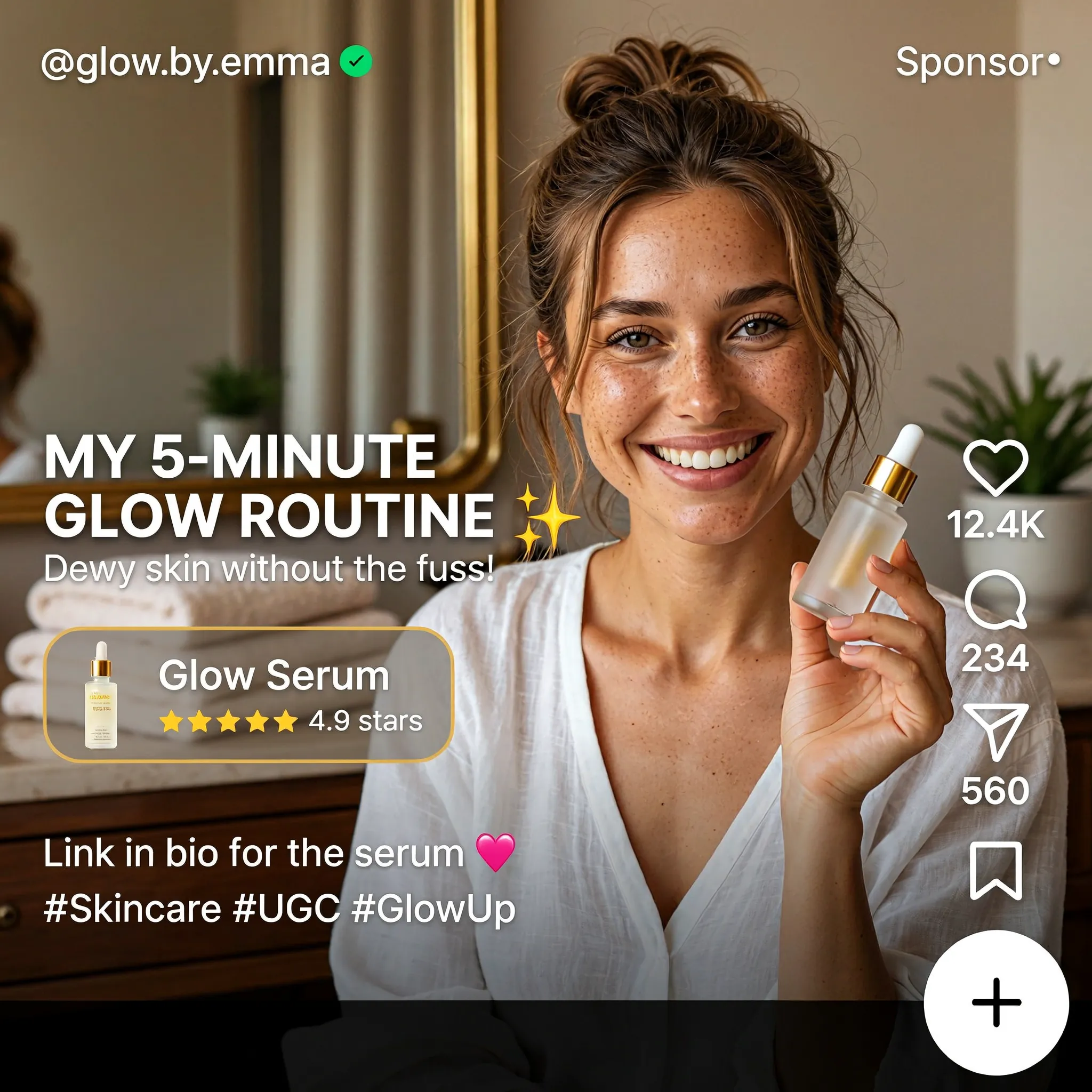
Create a square English-language skincare UGC advertisement styled as a short-video social media screen. Feature a smiling woman with brown hair in a casual bun, wearing a white blouse and holding a small glass serum bottle in a warmly lit home. Use natural skin texture and authentic handheld-video aesthetics. Add "MY 5-MINUTE GLOW ROUTINE", a translucent "Glow Serum" product card with a rating, the handle "@glow.by.emma", a small sponsored label, and familiar like, comment and share icons along the right edge. Keep the face and product clearly visible.
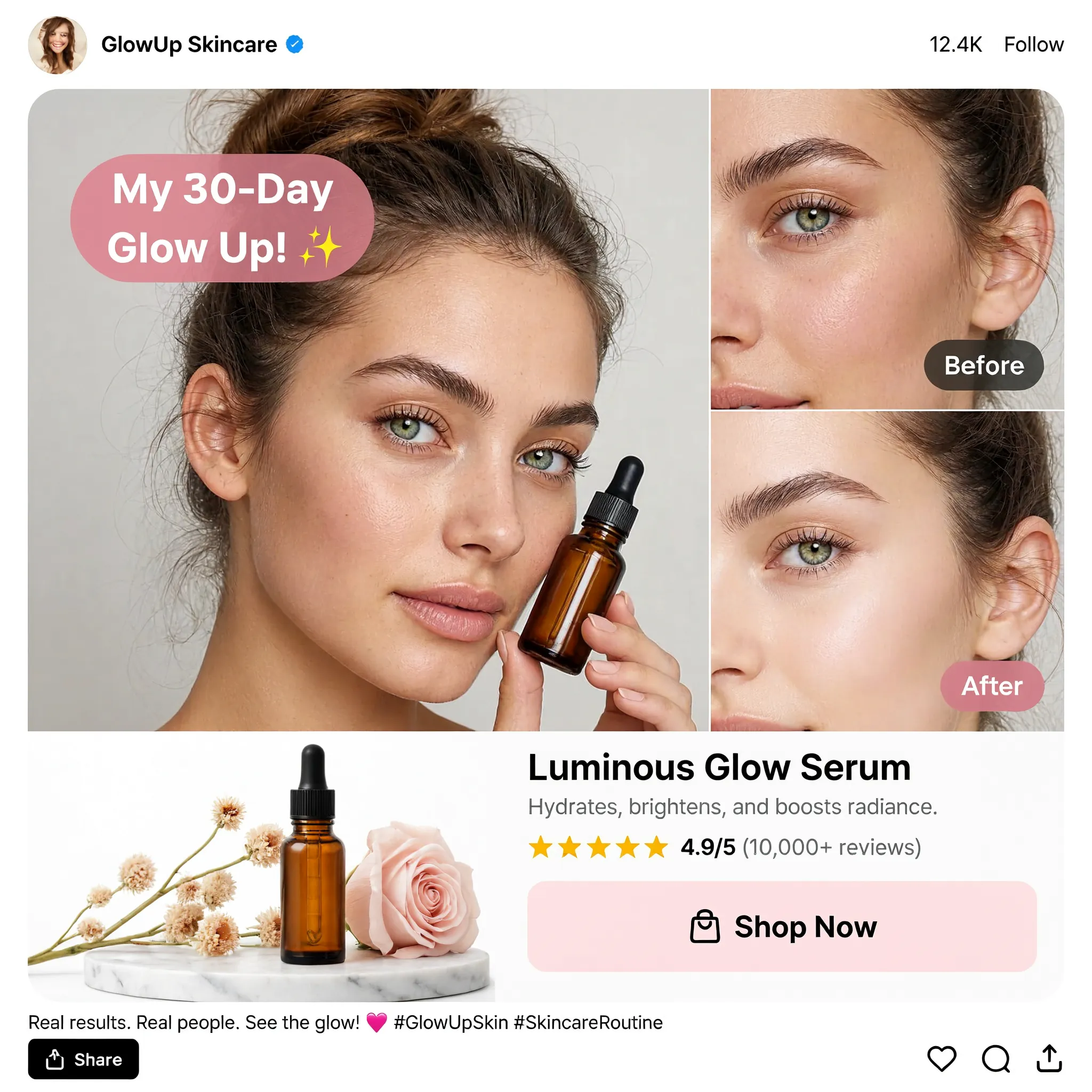
Design a square English skincare UGC social advertisement on a clean white background. Place a large portrait of a young woman holding an amber dropper bottle on the left and two stacked cheek close-ups labeled "Before" and "After" on the right. Add a pink speech bubble reading "My 30-Day Glow Up!", a product still life with flowers, the product name "Luminous Glow Serum", a star rating and a "Shop Now" button. Use realistic beauty photography, warm neutral tones, restrained pink accents and a compact social-post header and footer.
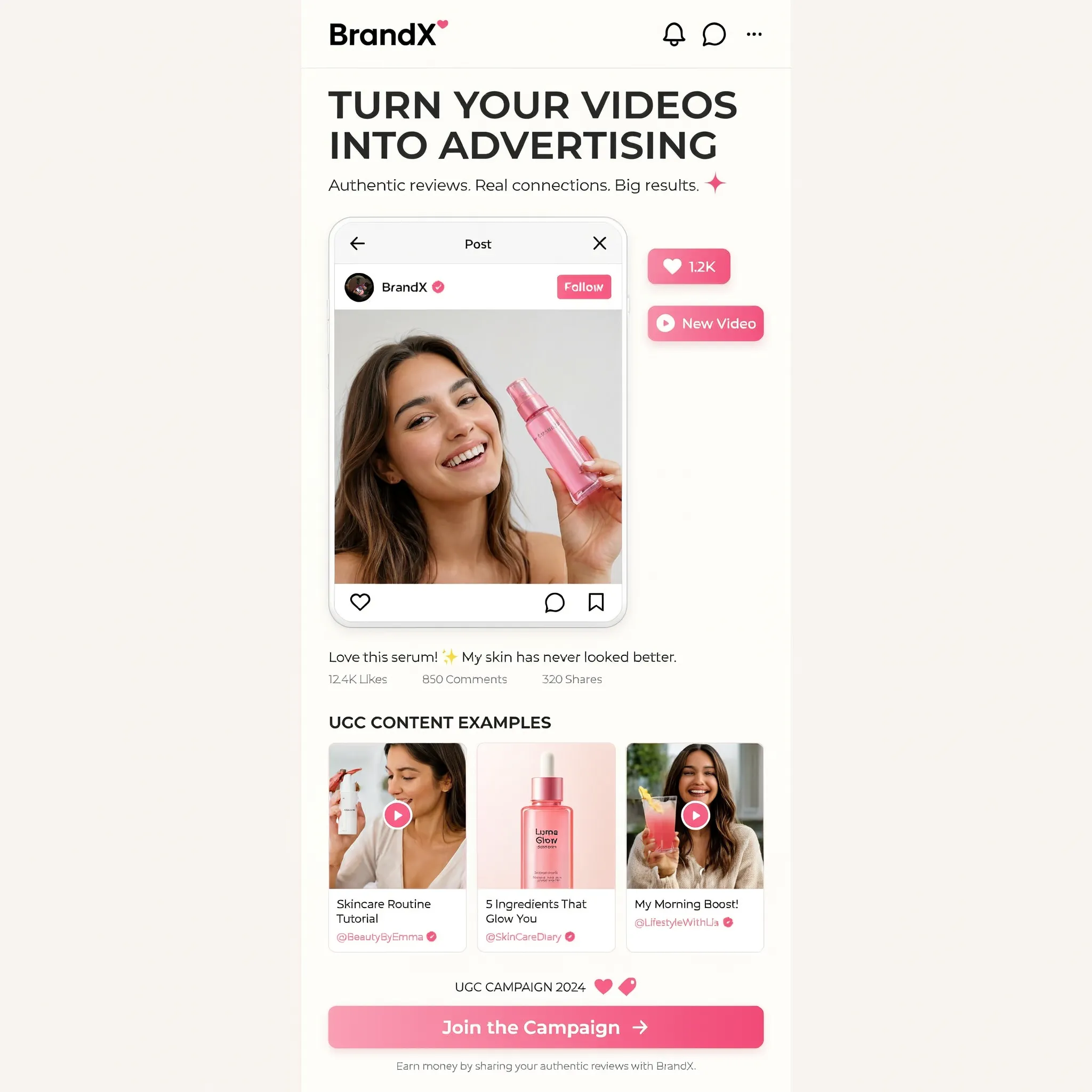
Create a square image showing a narrow mobile landing-page design centered on a warm off-white background. Use the brand name "BrandX" and the headline "TURN YOUR VIDEOS INTO ADVERTISING". Build the page with a creator video portrait, a compact workflow diagram, three UGC content example cards and a bright pink "Join the Campaign" button. Combine white cards, black sans-serif text, rounded corners and pink interface accents. Show all copy in English and maintain generous empty margins around the mobile page.
Mude o cenário
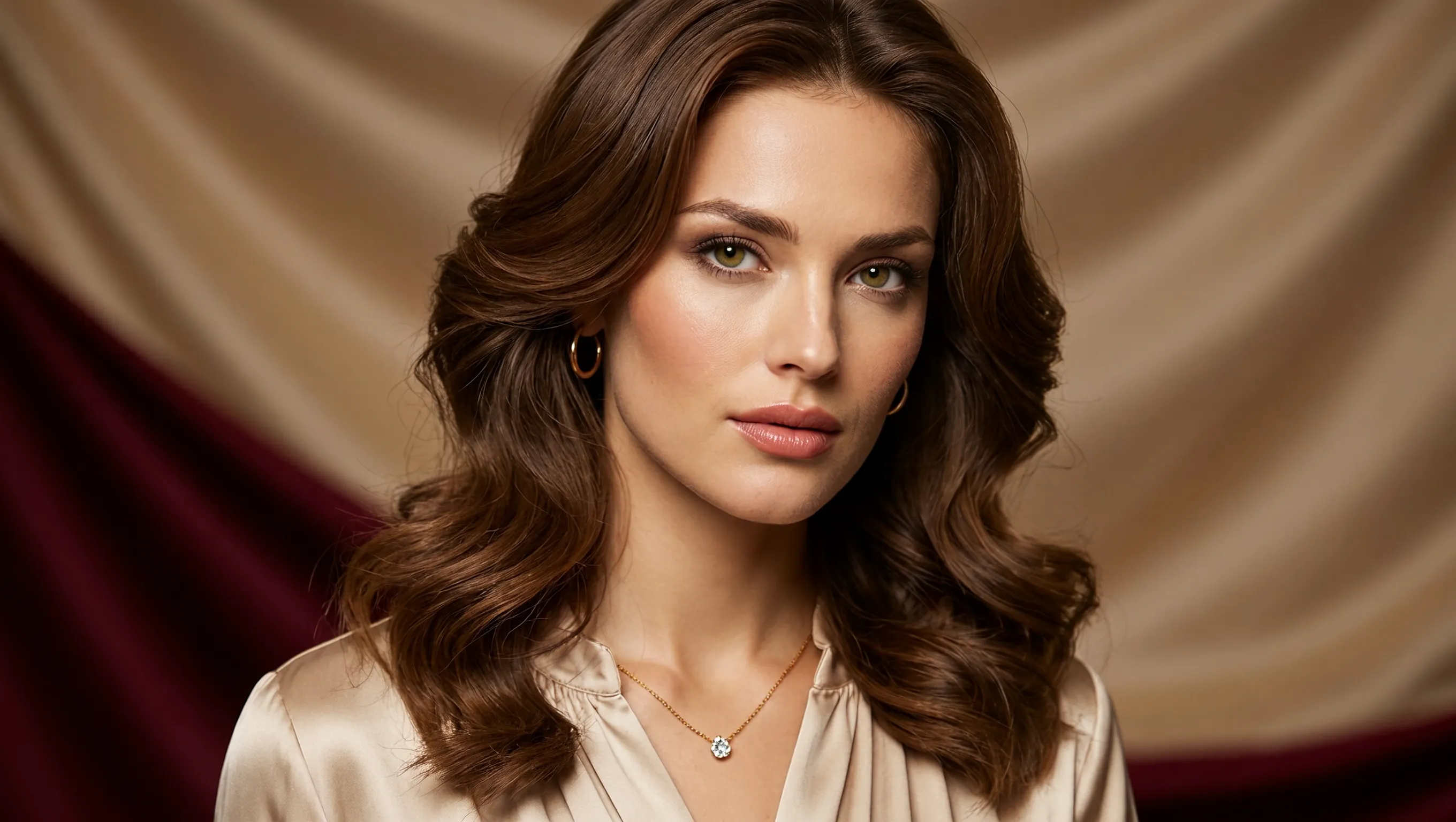
Create a photorealistic horizontal portrait of a European woman aged 20 to 25 with long wavy brown hair, light green eyes and delicate natural makeup. She wears a cream satin blouse and a fine gold necklace, looking calmly toward the camera. Use warm studio light, detailed skin texture and a softly draped champagne-colored fabric background. Frame her head and shoulders in a wide 16:9 composition.
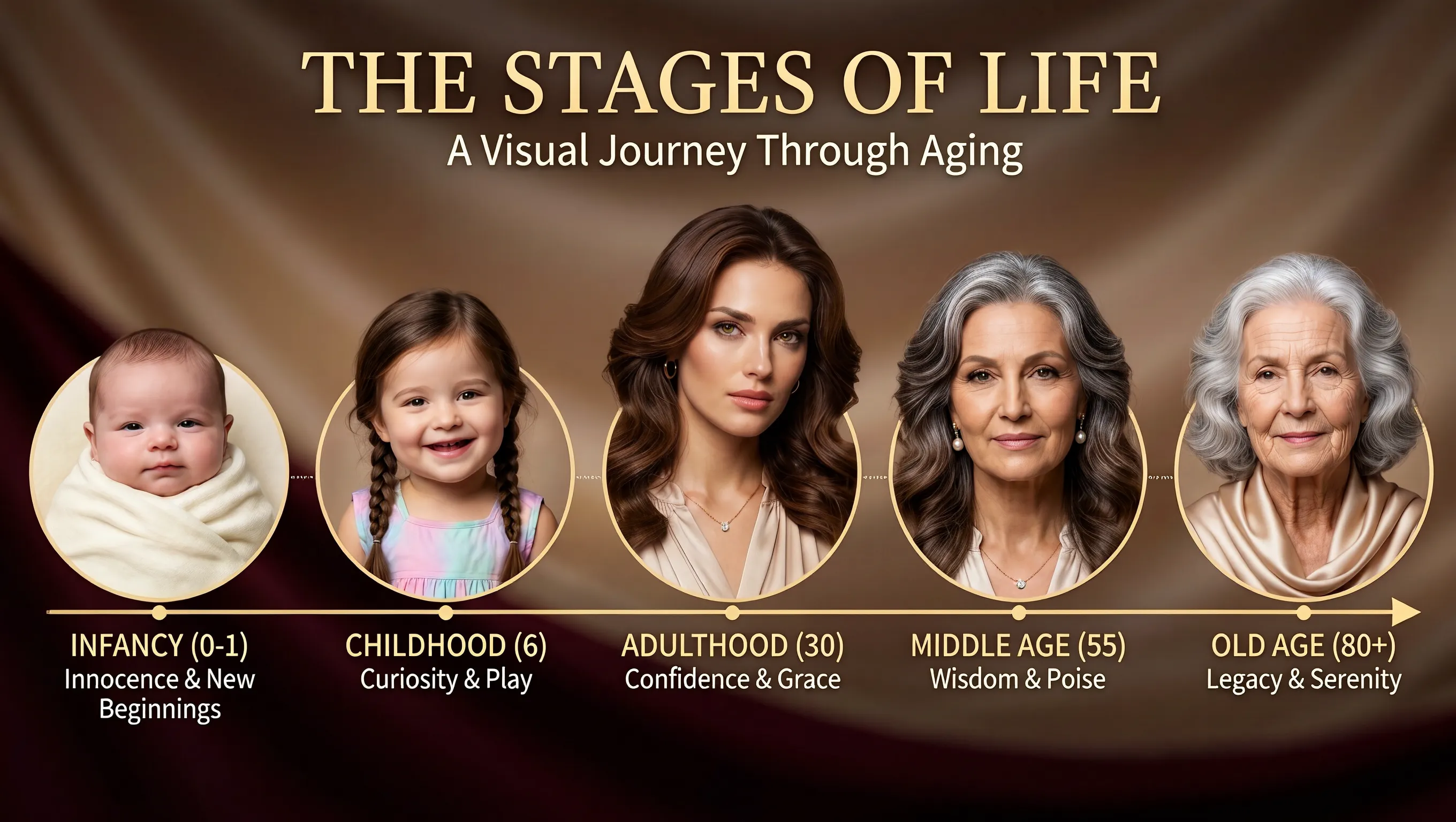
Using the supplied portrait as the identity reference, create a horizontal age-progression presentation showing the same person from infancy to old age. Arrange five oval portraits across a warm brown draped background: infancy, childhood, adulthood, middle age and old age. Preserve recognizable facial features across the stages while changing age, hair and clothing naturally. Add the title "THE STAGES OF LIFE", the subtitle "A Visual Journey Through Aging", and short English labels beneath each portrait. Keep the layout clear and all text in English.
Reposicione o título
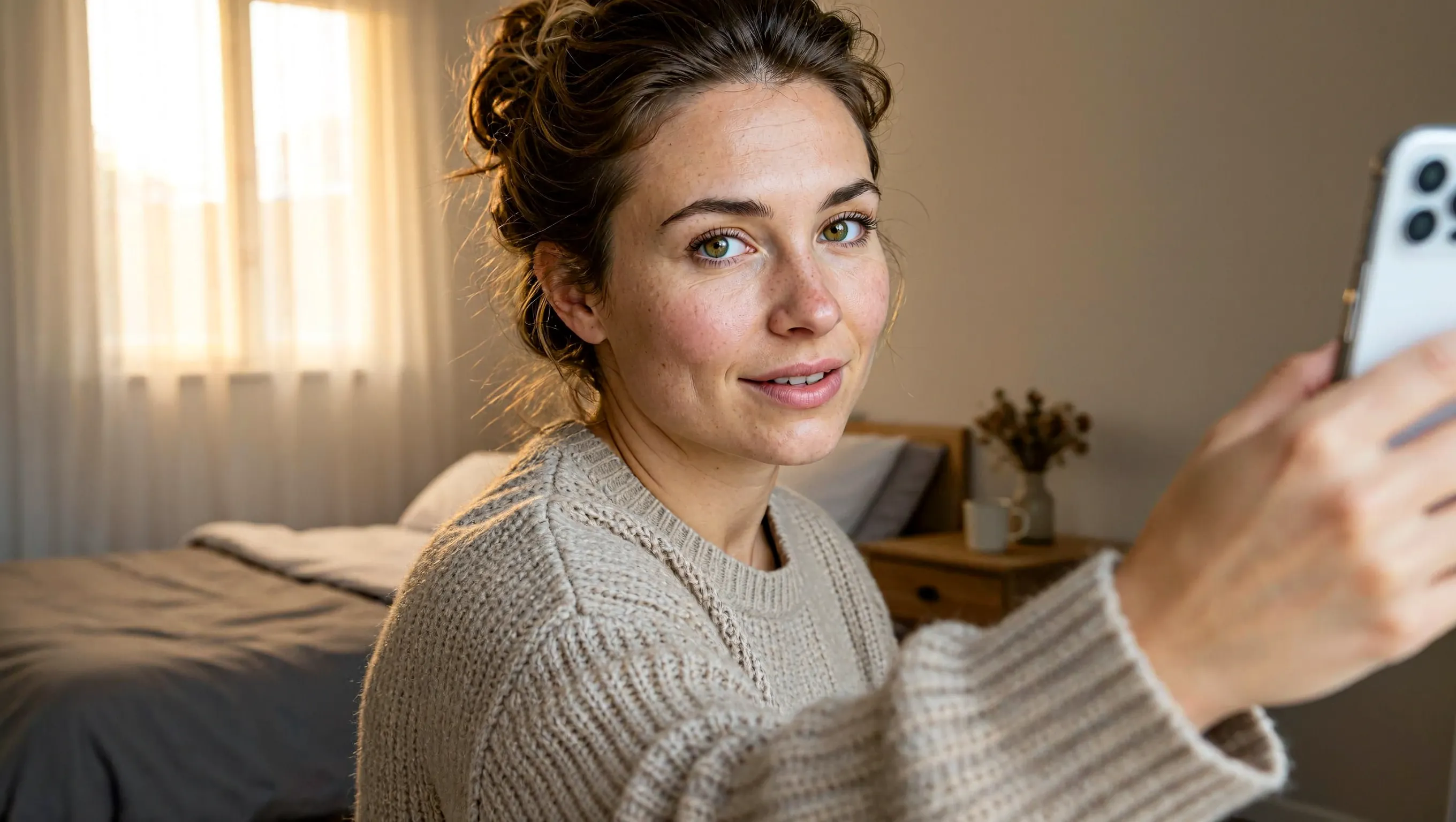
Create a realistic horizontal photograph of a makeup-free young European woman taking a smartphone selfie in her bedroom. She has loosely tied brown hair, green eyes, visible freckles and natural skin texture, and wears a light beige knitted sweater. Show her from the chest up at a casual selfie angle, with the phone and extended hand visible at the right. Include an unmade bed, a wooden bedside table and soft warm daylight through a curtained window. Use a candid, unretouched everyday look.
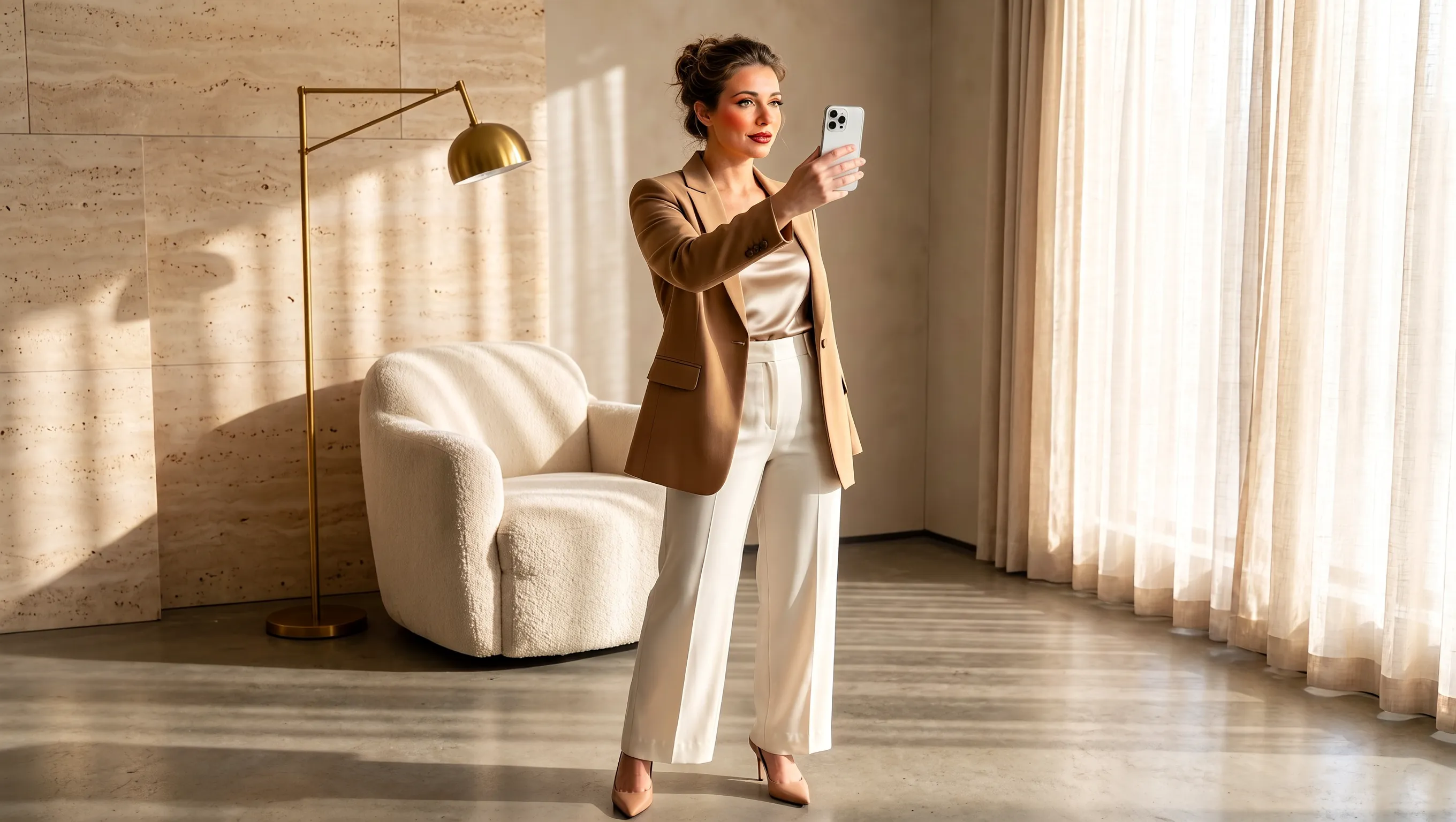
Using the supplied selfie, design makeup and a complete outfit suited to the same woman. Preserve her facial identity and loosely tied brown hair. Dress her in a tailored camel blazer over an ivory top, cream cropped trousers and beige pointed heels, with subtle polished makeup and minimal jewelry. Show a full-body smartphone mirror selfie in a refined sunlit beige interior with a rounded armchair, pale rug, light curtains and stone surfaces. Adjust the background to complement the outfit while keeping the same person recognizable. Use a horizontal composition.
Crie uma imagem de produto do briefing à exportação
Escolha por onde começar, dê uma função a cada referência e configure a tela para criar a imagem desejada.
Crie a partir de uma ideia escrita
Descreva o produto, os materiais, a iluminação e o clima desejado para desenvolver um conceito de campanha a partir de texto. Inclua o contexto do cliente para dar uma direção clara à primeira imagem.
Dê uma função a cada referência
Use uma referência para o produto, outra para o cenário e outra para a paleta. Identifique os detalhes da embalagem que cada imagem deve trazer para o briefing da campanha.
Componha para o local de publicação
Escolha uma tela quadrada, horizontal ou vertical antes de gerar. Descreva onde o elemento principal deve ficar e quanto espaço deve sobrar ao redor na peça final.
Defina o nível de detalhe da imagem final
Gere em 1K, 2K ou 4K conforme o seu projeto. Exporte a imagem escolhida em PNG para a próxima etapa do design.
Imagens de produtos para lançamentos, vitrines e campanhas em redes sociais
Dê a cada imagem um papel na campanha, de apresentar um item novo a mostrar como ele se encaixa no dia a dia.
Anúncios de lançamento de produtos
Apresente um novo item com o nome, um destaque e a mensagem da campanha. Descreva a hierarquia das informações para que o produto e os detalhes do lançamento sejam fáceis de encontrar.
Imagens de coleções para vitrines
Apresente uma linha de produtos ou um kit em uma única cena. Nomeie cada item e indique sua posição na composição para mostrar o que a coleção inclui.
Histórias de produtos no dia a dia
Mostre um produto no contexto de uma rotina, como um frasco ao lado da pia do banheiro ou uma bebida na mesa do café da manhã. Descreva a atividade e os objetos de cena que deixam claro como o produto é usado.
Painéis para apresentar propostas de campanha
Mostre à equipe uma imagem concreta da promoção proposta. Inclua o público, a ocasião e o tema visual para que todos possam discutir a campanha antes de avançar com o desenvolvimento.
Como usar MiniMax H3 Image
Parta de um briefing ou de uma imagem de referência para gerar, revisar e exportar o resultado no UGC Maker.
Escreva um briefing ou adicione referências
Descreva a foto do produto ou o anúncio para redes sociais. Para editar, envie referências e indique o que mudar e quais detalhes manter.
Defina o enquadramento e a resolução
Escolha uma das nove proporções de tela e selecione 1K, 2K ou 4K. A página começa com uma tela quadrada em 2K.
Gere e revise
Revise a embalagem, o texto do rótulo e a composição e baixe o PNG. Para fazer outra revisão, envie o resultado e descreva a próxima mudança.