Kostenloser UGC-Videogenerator ohne Registrierung
Erstelle auf UGC Maker AI kostenlos Videos im UGC-Stil. Beschreibe deine Idee oder lade Start- und Endframes hoch und lass MiniMax H3 einen kurzen Clip für Produktenthüllungen, UGC-Anzeigen oder Social-Media-Beiträge erstellen. Keine Registrierung erforderlich.
Fortschrittliche Videomodell-APIs entdecken
Entdecke führende Bild-zu-Video-APIs auf Flaq AI für die schnellere, zuverlässigere Generierung von Produktgeschichten, UGC-Anzeigen und Social-Media-Clips.

Seedance 2.5 Bild-zu-Video-API
Animiere Produktbilder mit Seedance 2.5 von ByteDance. Steuere Kamerabewegungen und Szenenübergänge mit einem Prompt sowie Anfangs- oder Endframes.

MiniMax H3 Bild-zu-Video-API
Verwandle einen Anfangsframe mit MiniMax H3 in eine bewegte Szene. Ergänze optional einen Endframe, um die Schlusskomposition deines Produktvideos zu gestalten.

Wan 3.0 Bild-zu-Video-API
Erwecke Standbilder mit Wan 3.0 von Alibaba zum Leben. Steuere mit Start- und Endframes visuelle Geschichten für Produktenthüllungen und Kampagnen-Teaser.

FLUX 3 Bild-zu-Video-API
Erstelle ausdrucksstarke Bildanimationen mit FLUX 3 von Black Forest Labs und verbinde konsistente Bildwelten, Bewegung und nativen Ton in einer einzigen Szene.

Gemini Omni 1.1 Flash Bild-zu-Video-API
Animiere einen Anfangsframe mit Gemini Omni 1.1 Flash von Google. Steuere optional per Endframe, wie sich deine Szene entwickelt und endet.
Kostenlose UGC-Videobeispiele entdecken
Entdecke Produktwerbung und Geschichten mit Figuren sowie Prompts zum Kopieren und Anpassen.
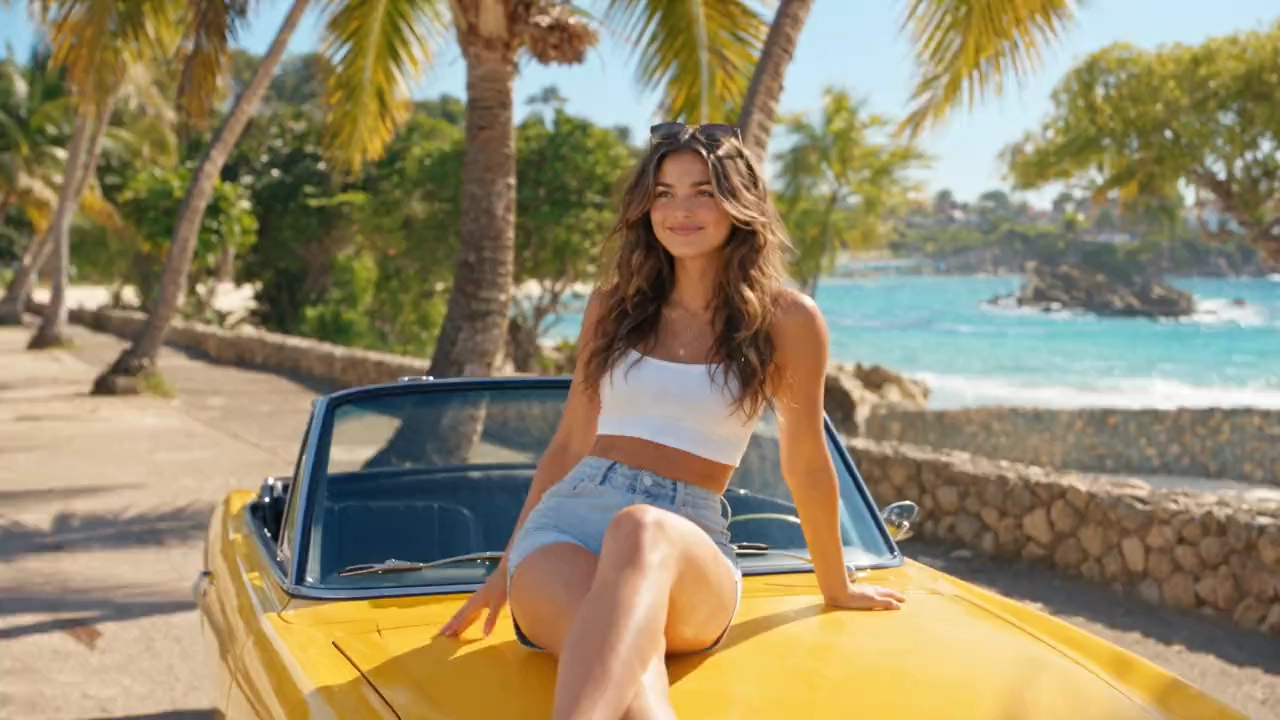
UGC-Videokonzepte aus einem Prompt oder zwei Frames erstellen
Beginne mit einer geschriebenen Idee oder lade einen Start- und Endframe hoch, um einen Übergang zu steuern. Erstelle kostenlos Videokonzepte im UGC-Stil auf UGC Maker AI, ohne ein Konto anzulegen.
Start- und Endframe steuern
Lade ein Bild für die Eröffnungsaufnahme und eines für die Schlussaufnahme hoch. Die beiden Frames bilden den visuellen Rahmen für den generierten Übergang.
Bewegung per Prompt steuern
Beschreibe die Handlung des Motivs, Bewegung, Kameraführung oder Produktinteraktion. Wenn du Frames verwendest, erkläre, wie sich die Szene zwischen ihnen bewegen soll.
Integrierter Ton
Generiere einen kurzen Videoclip mit Ton und prüfe ihn als Konzept für Produkt-, Creator- oder Social-Media-Inhalte.
Übergänge kostenlos testen
Teste verschiedene Frame-Paare und Bewegungs-Prompts ohne Abo. Fertige Clips bleiben zur Ansicht im lokalen Browserverlauf gespeichert.
Produkt- und Social-Media-Videos im UGC-Stil erstellen
Verwandle ein Frame-Paar in eine Produktenthüllung, ein Vorher-Nachher-Konzept oder einen Social-Media-Übergang. Entdecke kostenlos neue Wege, deine Geschichte zu erzählen – ohne Registrierung.
Videos zur Produktdemonstration
Zeige in einem kurzen Clip im UGC-Stil, wie ein Produkt von einer klaren Anfangsansicht zu einem Ergebnis, Anwendungsfall oder einer Detailaufnahme übergeht.
UGC-Vorher-Nachher-Videos
Nutze einen Frame für den Ausgangszustand und den anderen für das Ergebnis, wenn du Veränderungen, Routinen oder Produktresultate planst.
Produktübergänge im Creator-Stil
Teste Übergänge beim Auspacken, Stylen, Anwenden oder Überreichen, bevor du ein Creator-Produktvideo aufnimmst.
Clips für Social-Media-Werbung und Kampagnen
Erstelle aus vorhandenen Produktmaterialien kurze Bildkonzepte für vertikale Anzeigen, Launch-Motive und Kampagnen-Storyboards.
So nutzt du den kostenlosen UGC-Videogenerator auf UGC Maker AI
Keine Registrierung, kein Abo. Beschreibe eine Szene, um aus Text zu generieren, oder ergänze beide Frames, um einen Übergang zu steuern. Wähle ein Layout, generiere kostenlos, sieh dir deinen Clip an und lade das Ergebnis herunter.
Mit einem Prompt oder zwei Frames beginnen
Beschreibe deine Szene im UGC-Stil. Füge für einen Bild-zu-Video-Übergang ein Eröffnungsbild als Startframe und ein Schlussbild als Endframe hinzu; verwende beide Bilder gemeinsam.
Bewegung beschreiben und Layout wählen
Beschreibe für ein Video nur aus einem Prompt die Szene, Handlung und Kameraführung. Beschreibe bei zwei Frames den Übergang zwischen ihnen und wähle dann 16:9, 9:16 oder 1:1 für den vorgesehenen Einsatz.
Clip generieren und herunterladen
Sende die Anfrage, sieh dir das fertige Video an und speichere mit Herunterladen eine Kopie. Du findest es auch im lokalen Verlauf wieder.