Générateur de vidéos UGC gratuit sans inscription
Créez gratuitement des vidéos de style UGC sur UGC Maker AI. Décrivez votre idée ou importez des images de début et de fin, et laissez MiniMax H3 créer un court clip pour des révélations de produits, des publicités UGC ou des publications sociales. Aucune inscription requise.
Explorez les API de modèles vidéo avancés
Explorez les principales API image-vers-vidéo sur Flaq AI pour générer des histoires de produits, des publicités UGC et des clips sociaux plus rapidement et avec plus de fiabilité.

API image-vers-vidéo Seedance 2.5
Animez vos images de produits avec Seedance 2.5 de ByteDance. Guidez les mouvements de caméra et les transitions avec un prompt et des images de début ou de fin.

API image-vers-vidéo MiniMax H3
Transformez une première image en scène animée avec MiniMax H3. Ajoutez une image de fin facultative pour définir la composition finale de votre vidéo produit.

API image-vers-vidéo Wan 3.0
Donnez vie aux images fixes avec Wan 3.0 d’Alibaba. Utilisez les images de début et de fin pour guider des récits visuels de révélations de produits et de teasers de campagne.

API image-vers-vidéo FLUX 3
Créez des animations d’images expressives avec FLUX 3 de Black Forest Labs, en associant visuels cohérents, mouvement et audio natif dans une seule scène.

API image-vers-vidéo Gemini Omni 1.1 Flash
Animez une première image avec Gemini Omni 1.1 Flash de Google. Utilisez une image de fin facultative pour contrôler le déroulement et la conclusion de votre scène.
Explorez des exemples de vidéos UGC gratuites
Découvrez des publicités produits et des histoires centrées sur des personnages, avec des prompts à copier et à adapter.
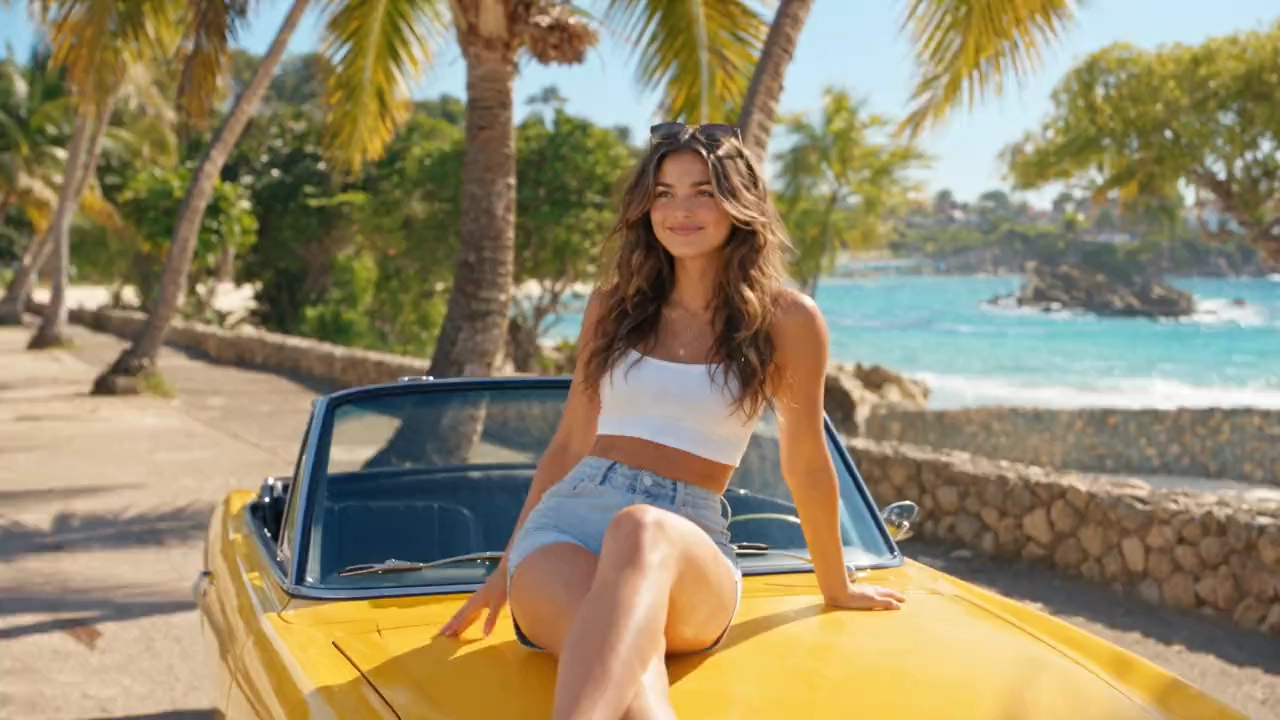
Créez des concepts vidéo UGC à partir d’un prompt ou de deux images
Commencez par une idée écrite ou importez une image de début et une de fin pour guider une transition. Créez gratuitement des concepts vidéo de style UGC sur UGC Maker AI sans ouvrir de compte.
Contrôle des images de début et de fin
Importez une image pour le premier plan et une autre pour le dernier. Ces deux images définissent les limites visuelles de la transition générée.
Contrôle du mouvement par instructions
Décrivez l’action du sujet, le mouvement, la direction de la caméra ou l’interaction avec le produit. Si vous utilisez des images, expliquez comment la scène doit évoluer entre elles.
Audio intégré
Générez un clip court avec audio, prêt à être examiné comme concept de produit, de créateur ou de contenu social.
Essais de transitions gratuits
Testez différentes paires d’images et consignes de mouvement sans abonnement. Les clips terminés restent dans l’historique local du navigateur pour consultation.
Créez des vidéos de produits et de réseaux sociaux de style UGC
Transformez une paire d’images en présentation produit, en concept avant-après ou en transition sociale. Explorez gratuitement une nouvelle façon de raconter votre histoire, sans inscription.
Vidéos de démonstration de produits
Montrez un produit passant d’une vue initiale claire à un résultat, un usage ou un plan de détail dans un court clip de style UGC.
Vidéos UGC avant-après
Utilisez une image pour l’état initial et l’autre pour l’état final lorsque vous préparez des transformations, des routines ou des résultats produits.
Transitions produits de style créateur
Testez des transitions de déballage, de mise en style, d’application ou de passage de main avant de filmer une vidéo produit avec un créateur.
Clips pour publicités sociales et campagnes
Produisez de courts concepts visuels pour des publicités verticales, des créations de lancement et des storyboards de campagne à partir de ressources produits existantes.
Comment utiliser le générateur de vidéos UGC gratuit sur UGC Maker AI
Sans inscription ni abonnement. Décrivez une scène pour générer depuis du texte ou ajoutez les deux images pour guider une transition. Choisissez un format, générez gratuitement, prévisualisez votre clip et téléchargez le résultat.
Commencez par un prompt ou deux images
Décrivez votre scène de style UGC. Pour guider une transition image-vers-vidéo, ajoutez une image d’ouverture dans Image de début et une image de clôture dans Image de fin ; utilisez les deux ensemble.
Décrivez le mouvement et choisissez un format
Pour une vidéo à partir d’un prompt seul, décrivez la scène, l’action et la direction de caméra. Avec deux images, décrivez la transition entre elles, puis sélectionnez 16:9, 9:16 ou 1:1 selon l’emplacement prévu.
Générez et téléchargez votre clip
Envoyez la demande, prévisualisez la vidéo terminée et utilisez Télécharger pour en conserver une copie. Vous pouvez aussi la retrouver dans l’historique local.