หากคุณขายของออนไลน์ รันโฆษณาแบบจ่ายเงิน หรือดูแลคอนเทนต์ของแบรนด์ คุณก็น่าจะรู้ดีอยู่แล้วว่าการทำให้แอสเซ็ตสร้างสรรค์ (creative assets) ดูสดใหม่อยู่เสมอนั้นยากแค่ไหน แคมเปญเดียวอาจต้องใช้ภาพสินค้า ภาพไลฟ์สไตล์ ภาพสำหรับโซเชียล เวอร์ชันทดสอบ (test variations) และเวอร์ชันท้องถิ่นสำหรับกลุ่มเป้าหมายที่แตกต่างกัน นั่นแหละคือจุดที่ UGC image generator ของ UGC Maker เข้ามามีประโยชน์พอดี
แทนที่จะต้องวางแผนถ่ายภาพครบชุดทุกครั้งที่อยากได้มุมใหม่ คุณสามารถใช้ AI UGC image tool ตัวนี้เพื่อเปลี่ยนภาพสินค้าธรรมดาให้กลายเป็นภาพพร้อมยิงโฆษณา ซีนไลฟ์สไตล์ และคอนเทนต์สไตล์ UGC ได้รวดเร็วยิ่งขึ้น อินเทอร์เฟซใช้งานง่ายสำหรับมือใหม่ แต่ก็ยืดหยุ่นพอสำหรับนักการตลาดที่อยากทดสอบไอเดียครีเอทีฟหลาย ๆ แนวทาง
คู่มือนี้จะพาใช้งานเครื่องมือนี้แบบลงมือทำจริง ตั้งแต่การเลือกโมเดลให้เหมาะ ไปจนถึงการเขียนพรอมต์ให้ดู “เนียน” เหมือนใช้จริง น่าเชื่อถือ และมีประโยชน์ต่อการทำการตลาดจริง ๆ
UGC Image Generator ทำอะไรได้บ้าง
โดยแก่นแล้ว UGC marketing image creator ของ UGC Maker ถูกออกแบบมาเพื่อช่วยสร้างคอนเทนต์ภาพที่ให้ความรู้สึกใกล้เคียงกับโลก social commerce สมัยใหม่ มากกว่าภาพสตูดิโอแบบดั้งเดิม ลองนึกถึงภาพสินค้าที่สามารถแปลงเป็นภาพไลฟ์สไตล์ แบนเนอร์สไตล์ editorial หรือภาพแคมเปญที่ดูเป็นธรรมชาติบน Shopify, Amazon, TikTok หรือ Instagram
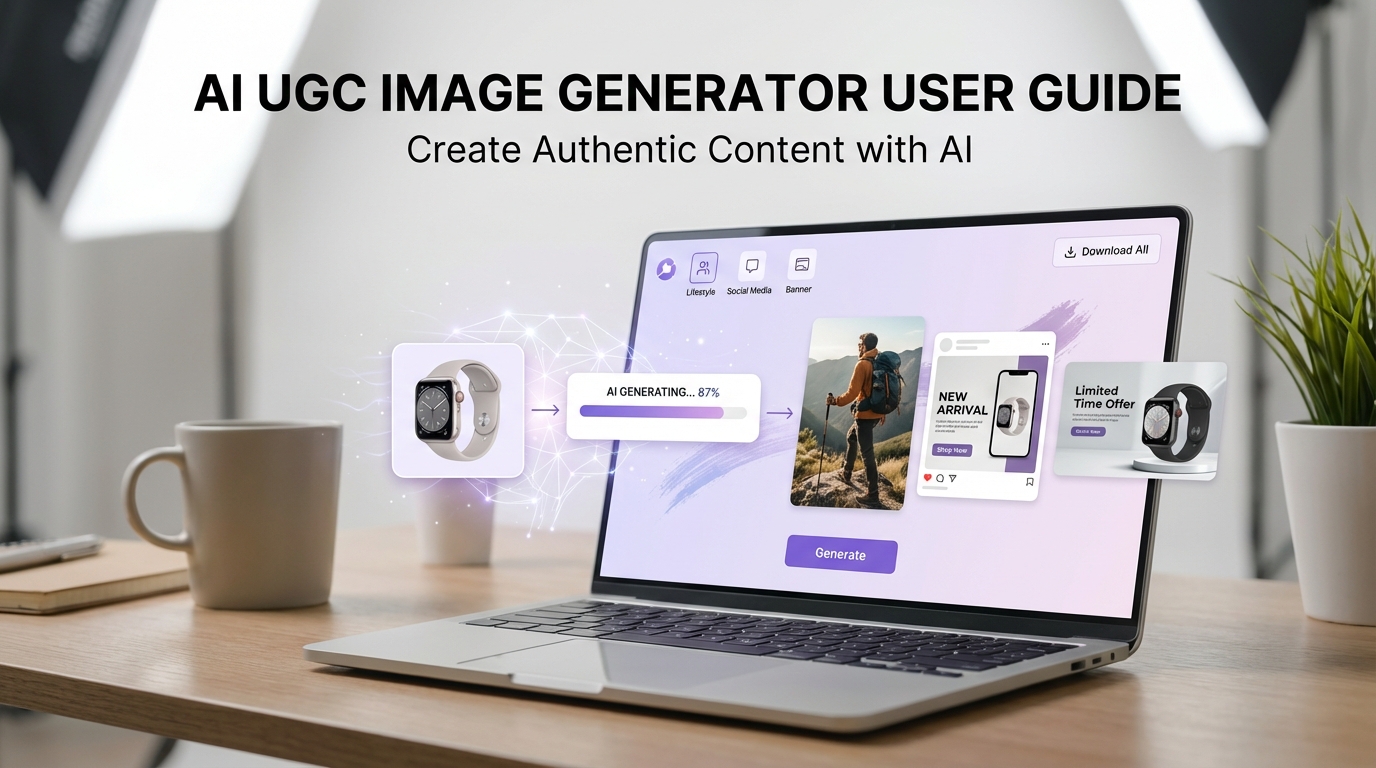
อินเทอร์เฟซหน้าเว็บตรงไปตรงมา คุณสามารถเลือกโมเดล อัปโหลดภาพอ้างอิง เขียนพรอมต์ ตั้งค่าผลลัพธ์ และกดสร้างภาพได้จากที่เดียว ตามอินเทอร์เฟซปัจจุบัน รองรับการอัปโหลดไฟล์ JPG, PNG และ WebP ได้มากถึง 10 ภาพ และมีช่องพรอมต์ที่กว้างพอสำหรับคำสั่งละเอียด ๆ
สิ่งนี้ทำให้เครื่องมือนี้เหมาะมากกับผู้ขายอีคอมเมิร์ซ คนทำโฆษณา ผู้จัดการโซเชียลมีเดีย และแบรนด์ขนาดเล็กที่อยากเพิ่มความหลากหลายของภาพ โดยไม่ต้องเพิ่มต้นทุนโปรดักชัน
พาทัวร์อินเทอร์เฟซแบบรวดเร็ว
เมื่อคุณเปิด UGC ad image generator จะเห็นว่าเลย์เอาต์เข้าใจง่าย ด้านบนสุดให้เลือกโมเดล ถัดลงมาเป็นส่วนอัปโหลดไฟล์รูปภาพ แล้วถึงช่องเขียนพรอมต์ ใกล้ด้านล่างจะเป็นส่วนตั้งค่าผลลัพธ์ เช่น โหมดอัตโนมัติ ความละเอียด และปุ่มสร้างภาพ
ตรงนี้สำคัญเพราะผู้เริ่มต้นจำนวนมากมักทำเวิร์กโฟลว์ภาพ AI ให้ซับซ้อนเกินไป ในที่นี้ขั้นตอนจริง ๆ ก็แค่:
- เลือกโมเดล
- อัปโหลดภาพสินค้า หรือภาพอ้างอิง
- อธิบายภาพผลลัพธ์ที่ต้องการ
- สร้างและปรับแก้
ถ้าคุณเพิ่งเริ่มใช้เครื่องมือสร้างสรรค์ด้วย AI ความเรียบง่ายแบบนี้คือข้อดีอย่างหนึ่ง
ควรเตรียมอะไรให้พร้อมก่อนเริ่มสร้างภาพ
ข้อผิดพลาดใหญ่ที่สุดของคนที่ใช้ product-to-UGC image generator คือคิดว่า AI จะช่วยแก้ไขอินพุตที่ไม่ดีให้เอง ในความเป็นจริง ผลลัพธ์ที่ดีกว่ามักเริ่มจากต้นฉบับที่ดีกว่า
ก่อนเริ่ม ลองเตรียมสิ่งเหล่านี้:
- ภาพสินค้าที่ชัดเจนและมีแสงดี
- มุมเพิ่มขึ้น หากความสม่ำเสมอของสินค้าเป็นเรื่องสำคัญ
- ไอเดียคร่าว ๆ เกี่ยวกับกลุ่มเป้าหมาย
- แพลตฟอร์มที่ภาพจะนำไปใช้
- โทนที่ต้องการ เช่น อบอุ่น พรีเมียม ขี้เล่น มินิมอล หรือหรูหรา
ตัวอย่างเช่น แบนเนอร์หน้าแรกบน Shopify กับครีเอทีฟโฆษณาสไตล์ TikTok อาจใช้สินค้าชิ้นเดียวกัน แต่ไม่ควรให้ความรู้สึกเหมือนกัน ภาพหนึ่งอาจต้องเป็นภาพฮีโร่ที่เนี้ยบ อีกภาพควรให้ฟีลลิ่งชิล ๆ และเนียนไปกับฟีดโซเชียล
ยิ่งเป้าหมายเฉพาะเจาะจงมากเท่าไหร่ ก็ยิ่งง่ายที่จะกำหนดทิศทางให้เครื่องมือทำงานได้ตามต้องการ
ควรเลือกโมเดลไหน?
จุดเด่นอย่างหนึ่งของ UGC visual content generator เวอร์ชันปัจจุบันคือให้ตัวเลือกโมเดลหลายแบบ แทนที่จะบังคับให้ใช้เวิร์กโฟลว์เดียว หากยังไม่แน่ใจว่าจะเริ่มตรงไหน ลองมองแต่ละตัวแบบใช้งานจริงดังนี้
Seedream 5.0
Seedream 5.0 ให้ฟีลลิ่งภาพที่เนี๊ยบและพรีเมียม ถ้าคุณเน้นภาพการตลาดที่ดูหรูหรา ผิวสัมผัสสมจริง หรือการจัดวางเชิงพาณิชย์ที่สะอาดตา นี่คือจุดเริ่มต้นที่ดี เหมาะกับภาพฮีโร่ ซีนสินค้าแบบมีแบรนดิ้ง และแคมเปญระดับสูง
Seedream 4.5
Seedream 4.5 เป็นโมเดลที่บาลานซ์กลาง ๆ เป็นตัวเลือกที่สมเหตุสมผลสำหรับงานแคมเปญทั่วไป ที่ต้องการคุณภาพดีโดยไม่จำเป็นต้องพรีเมียมมากที่สุด สำหรับผู้ใช้จำนวนมาก นี่อาจกลายเป็นตัวเลือกหลักที่ใช้บ่อย
Seedream 4.0
Seedream 4.0 เหมาะกับการทดลองเบา ๆ ถ้าคุณอยากลองไอเดียซีน ลองทิศทางพรอมต์ หรือลองเลย์เอาต์ก่อนจะไปขัดเกลาผลลัพธ์สุดท้าย นี่คือโมเดลที่ดีสำหรับร่างต้นแบบ
Nano Banana Pro
Nano Banana Pro ให้ความรู้สึกทะเยอทะยานและเน้นรายละเอียดมากขึ้น เหมาะเมื่อคุณต้องการอิมแพกต์ทางสายตาที่แรงขึ้น ทิศทางครีเอทีฟที่ดรามาติก หรือภาพที่ฟีลเป็นแคมเปญจริงจังมากกว่าจะเป็นแค่ภาพใช้งานทั่วไป
Nano Banana AI
Nano Banana AI ดูเป็นตัวเลือกใช้งานประจำแบบทั่วไปในตระกูลเดียวกัน เหมาะสำหรับการสร้างภาพแบบรูทีน เมื่อคุณต้องการเวิร์กโฟลว์ที่เรียบง่าย แต่ยังอยากได้ผลลัพธ์ที่ดูดี
นิสัยที่ดีคือ ลองรันคอนเซ็ปต์เดียวกันบน 2 โมเดล แทนที่จะเชื่อผลลัพธ์จากโมเดลแรกทันที หลายครั้ง “ภาพที่ดีที่สุด” ไม่ได้มาจาก “โมเดลที่ดีที่สุด” โดยรวม แต่คือโมเดลที่เข้ากับซีน สินค้า และโทนของคุณมากที่สุด
วิธีอัปโหลดภาพอ้างอิงให้ได้ผลดีกว่า
กลยุทธ์การอัปโหลดอ้างอิงสำคัญกว่าที่หลายคนคิด สำหรับ UGC lifestyle image maker ตัวนี้ พยายามอัปโหลดภาพที่ช่วยให้โมเดล “เข้าใจสินค้าให้ชัด” ก่อนที่จะเริ่มแต่งซีนหรือสไตล์ภาพ
แนวทางที่ดีมีดังนี้:
- ใช้ภาพสินค้าที่คมชัด แทนภาพเบลอหรือแคปหน้าจอ
- เลี่ยงความรก เว้นแต่ฉากหลังจะสำคัญกับแบรนด์
- อัปโหลดหลายมุมสำหรับขวด กล่อง หรือแพ็กเกจจิง
- ใส่รายละเอียดแบรนดิ้ง หากโลโก้หรือฉลากต้องมองออก
- ใช้ภาพที่สว่างและสะอาด เมื่อความถูกต้องของตัวสินค้าสำคัญที่สุด
ถ้าคุณกำลังสร้างภาพไลฟ์สไตล์ อาจอัปโหลดภาพอ้างอิงเสริมที่สื่อถึงสภาพแวดล้อมที่ต้องการ เช่น ห้องน้ำสำหรับสกินแคร์ โต๊ะทำงานสำหรับอุปกรณ์ไอที หรือครัวโมเดิร์นสำหรับสินค้าในบ้าน
เป้าหมายไม่ใช่การยัดข้อมูลให้โมเดลมากเกินไป แต่คือให้ข้อมูลภาพมากพอที่จะเข้าใจว่าสิ่งไหนต้องคงความสม่ำเสมอไว้
วิธีเขียนพรอมต์ให้ “ช่วยได้จริง”
หลายคนมักสะดุดตอนถึงช่องเขียนพรอมต์ ข่าวดีคือคุณไม่จำเป็นต้องเขียนสวยงามเป็นบทกวี สิ่งที่ต้องการคือ “ความชัดเจน”
สำหรับ brand image generation tool พรอมต์ที่ดีมักมี 5 ส่วน:
- ตัวแบบหลัก (subject)
- สภาพแวดล้อม (setting)
- แสง (lighting)
- ฟีลกล้อง/การถ่าย (camera feel)
- อารมณ์ทางการตลาด (marketing mood)
ตัวอย่างเช่น แทนที่จะเขียนว่า “ทำให้ภาพนี้ดูดี” ลองเขียนแบบนี้:
Create a realistic UGC-style skincare image featuring the uploaded serum bottle on a clean bathroom shelf, soft morning light, natural shadows, minimal beige and white palette, candid social media aesthetic, premium but approachable brand feel.
พรอมต์แบบนี้ให้ข้อมูลที่ใช้งานได้จริง บอกระบบว่าควรแสดงอะไร วางไว้ตรงไหน ควรรู้สึกอย่างไร และใช้ภาษา/สไตล์ภาพแบบไหน
คุณยังสามารถปรับพรอมต์ตามวัตถุประสงค์ได้ เช่น:
- สำหรับหน้าสินค้า: เน้นความชัดเจน การจัดองค์ประกอบ และการมองเห็นตัวสินค้า
- สำหรับโฆษณาแบบจ่ายเงิน: เน้นอารมณ์ที่ดึงสายตา และบริบทไลฟ์สไตล์
- สำหรับโพสต์โซเชียล: เน้นความเป็นธรรมชาติ และฟีล “รูปจากผู้ใช้จริง”
- สำหรับแบนเนอร์: เน้นเลย์เอาต์ พื้นที่ว่าง และองค์ประกอบที่เว้นที่ให้หัวข้อ/ข้อความ
เทมเพลตพรอมต์ที่นำกลับมาใช้ซ้ำได้
หากอยากได้ผลลัพธ์เร็วขึ้นจาก UGC campaign image generator ลองสร้างโครงพรอมต์ที่นำกลับมาใช้ซ้ำได้
ตัวอย่างเทมเพลตง่าย ๆ:
1. ภาพไลฟ์สไตล์ของสินค้า
Create a realistic lifestyle marketing image of the uploaded product in a bright modern home setting, soft natural lighting, authentic user-generated content style, clean composition, social-media-friendly feel.
2. ภาพโฆษณาพรีเมียม
Generate a polished commercial image of the uploaded product with luxury styling, refined lighting, elegant textures, clean background, premium brand campaign aesthetic.
3. คอนเทนต์โซเชียลแบบเนียน ๆ
Create a casual UGC-style image that looks like a real customer photo, natural indoor lighting, believable framing, relatable setting, subtle product focus.
4. ภาพแคมเปญแบบโลคัลไลซ์
Generate a realistic product marketing image for a local audience, culturally relevant background, natural styling, mobile-friendly composition, authentic e-commerce ad look.
เมื่อเจอโครงที่ใช้แล้วเวิร์ก ให้เก็บเป็นฐาน แล้วเปลี่ยนแค่แพลตฟอร์ม กลุ่มเป้าหมาย หรืออารมณ์ เท่านี้ก็ช่วยลดเวลาและทำการทดสอบได้ง่ายขึ้น
วิธีไอเทอเรต แทนการเริ่มใหม่ทุกครั้ง
วิธีใช้ UGC content image creator ให้คุ้มที่สุด คือมองการสร้างภาพเป็น “ลูป” ไม่ใช่งานยิงครั้งเดียวจบ
เวิร์กโฟลว์ง่าย ๆ คือ:
เริ่มจากสร้างเวอร์ชันคร่าว ๆ ก่อน จากนั้นเช็กว่าตัวสินค้ายังดูถูกต้องหรือไม่ หลังจากนั้นค่อยปรับทีละตัวแปร อาจเป็นแสงที่ดรามาติกเกินไป ซีนที่รู้สึกปลอม หรือสินค้าที่โดนกลบในองค์ประกอบภาพ ปรับทีละอย่าง กดสร้างใหม่ แล้วเทียบกัน
วิธีนี้ดีกว่าการลบพรอมต์ทั้งหมดแล้วเขียนใหม่ทุกครั้ง การแก้ทีละนิดอย่างควบคุมได้ ช่วยให้คุณเรียนรู้ว่าโมเดลตอบสนองกับอะไร
คุณควรเทียบผลลัพธ์จากต่างโมเดลด้วยเมื่อจำเป็น พรอมต์ที่ให้ภาพดรอป ๆ ในโมเดลหนึ่ง อาจให้ภาพคมและน่าเชื่อถือในอีกโมเดลหนึ่งได้
ข้อผิดพลาดที่เจอบ่อย
แม้จะเป็น AI marketing image generator ที่ดี แต่ถ้าเวิร์กโฟลว์ยุ่งเหยิงเกินไปก็ยังทำงานได้ไม่เต็มที่ ข้อผิดพลาดที่พบได้บ่อย ได้แก่:
เขียนพรอมต์กว้างเกินไป
หากพรอมต์ไม่กำหนดซีน อารมณ์ หรือบทบาทของสินค้า ภาพที่ได้อาจดูทั่วไปและไม่มีเอกลักษณ์
ใช้ภาพต้นทางคุณภาพต่ำ
การอัปโหลดภาพที่คุณภาพต่ำ มักนำไปสู่ผลลัพธ์ที่ไม่น่าเชื่อถือ
ยัดของในซีนมากเกินไป
วัตถุ พื้นผิว หรือคำสั่งมากเกินไปสามารถทำให้สินค้าถูกกลบ
ไม่สนใจบริบทของแพลตฟอร์ม
สิ่งที่เวิร์กบน Amazon อาจใช้ไม่ได้บน TikTok สิ่งที่เข้ากับหน้าแลนดิ้งอาจไม่เหมาะกับโพสต์บน Instagram
ยึดติดกับโมเดลเดียว
หลายครั้ง วิธีอัปเกรดภาพที่ง่ายที่สุด ไม่ใช่การเขียนพรอมต์ใหม่ แต่คือใช้พรอมต์เดิมกับโมเดลที่เข้าซีนมากกว่า
เครื่องมือนี้เหมาะกับงานแบบไหนที่สุด
ในการใช้งานจริง UGC image generator เหมาะที่สุดเมื่อต้องการ “ความเร็วและความหลากหลาย” โดยเฉพาะในสถานการณ์เหล่านี้:
- ทดสอบครีเอทีฟโฆษณาหลายแบบอย่างรวดเร็ว
- สร้างซีนไลฟ์สไตล์ของสินค้าโดยไม่ต้องถ่ายใหม่
- สร้างภาพประกอบเพิ่มเติมสำหรับหน้าสินค้าใน Shopify หรือ Amazon
- ทำภาพแคมเปญที่พร้อมโพสต์โซเชียล
- ทดลองไอเดียครีเอทีฟแบบโลคัลไลซ์ หรือเฉพาะกลุ่มเป้าหมาย
มันอาจไม่แทนที่เวิร์กโฟลว์โปรดักชันแบบดั้งเดิมทั้งหมด โดยเฉพาะแคมเปญลักซ์ชัวรีที่ต้องการอาร์ตไดเรกชันเต็มรูปแบบและควบคุมแบรนด์แบบเป๊ะทุกจุด แต่สำหรับงานผลิตคอนเทนต์ประจำวัน การทดสอบครีเอทีฟ และการไอเทอเรตอย่างรวดเร็ว ถือว่าเป็นเครื่องมือที่ใช้งานได้จริงมาก
บทส่งท้าย
สิ่งที่ทำให้ UGC image generator ของ UGC Maker มีประโยชน์ ไม่ใช่แค่ความสามารถในการสร้างภาพ แต่คือการช่วยให้แบรนด์ “ขยับจากภาพสินค้าไปสู่ภาพการตลาดที่ใช้จริง” ได้เร็วขึ้น
ถ้าคุณเริ่มต้นด้วยเป้าหมายที่ชัด ภาพอ้างอิงที่ดี และพรอมต์ที่อธิบายทั้งตัวสินค้าและฟีลของแพลตฟอร์มที่ต้องการ ผลลัพธ์ก็จะมีประสิทธิภาพมากขึ้น เริ่มแบบเรียบง่าย เปรียบเทียบโมเดล ปรับทีละนิด และค่อย ๆ สร้างไลบรารีพรอมต์ของคุณเองไปเรื่อย ๆ
หากคุณอยากไปไกลกว่าภาพนิ่ง UGC Maker ยังมีเครื่องมืออื่นใน ecosystem เดียวกัน ลองใช้ AI UGC Maker ถ้าคุณอยากได้คอนเทนต์ UGC แบบมีอวาตาร์หรือลักษณะ “พูดกับกล้อง” ใช้ AI Image Generator สำหรับการสร้างภาพที่กว้างขึ้นเกินเคสโฆษณา UGC แบบเฉพาะ และดู UGC Ads Generator หากต้องการเปลี่ยนแอสเซ็ตสินค้าให้กลายเป็นครีเอทีฟวิดีโอสั้นสำหรับแคมเปญบนมือถือ เมื่อใช้ร่วมกัน ทั้งชุดกลายเป็นทูลคิตที่ใช้งานได้จริงสำหรับแบรนด์ที่ต้องการเร่งการผลิตคอนเทนต์ โดยไม่ต้องพึ่งการถ่ายทำแบบเดิมทั้งหมด