
I made a Grok Bot that can use Suno, Midjourney, and Opus to make music videos "Claudia" (the Grok Bot) made this teaser autonomously with @imagine x.ai/bot/zvsgYtQHUc…
Midjourney Video AI動画生成ツール
UGC MakerのMidjourney Videoで静止画を動くシーンに変換。開始フレームをアップロードし、動作やカメラの動きを説明して、商品カット、SNS動画、視覚的な物語を制作できます。
Loading...
Midjourney Video AI動画生成ツールの紹介
開始画像が動くシーンになる過程を探索。
開始画像が被写体と構図を定めます。動きのプロンプトで、被写体、カメラの方向、背景の活動など、カットの変化を導きましょう。
Midjourney Video AI動画生成のクリエイティブ事例
商品キャンペーン、ライフスタイル、映画的な物語の動画構想を探索。明確なビジュアル方針から始め、見たい動作を説明します。
オリジナル画像
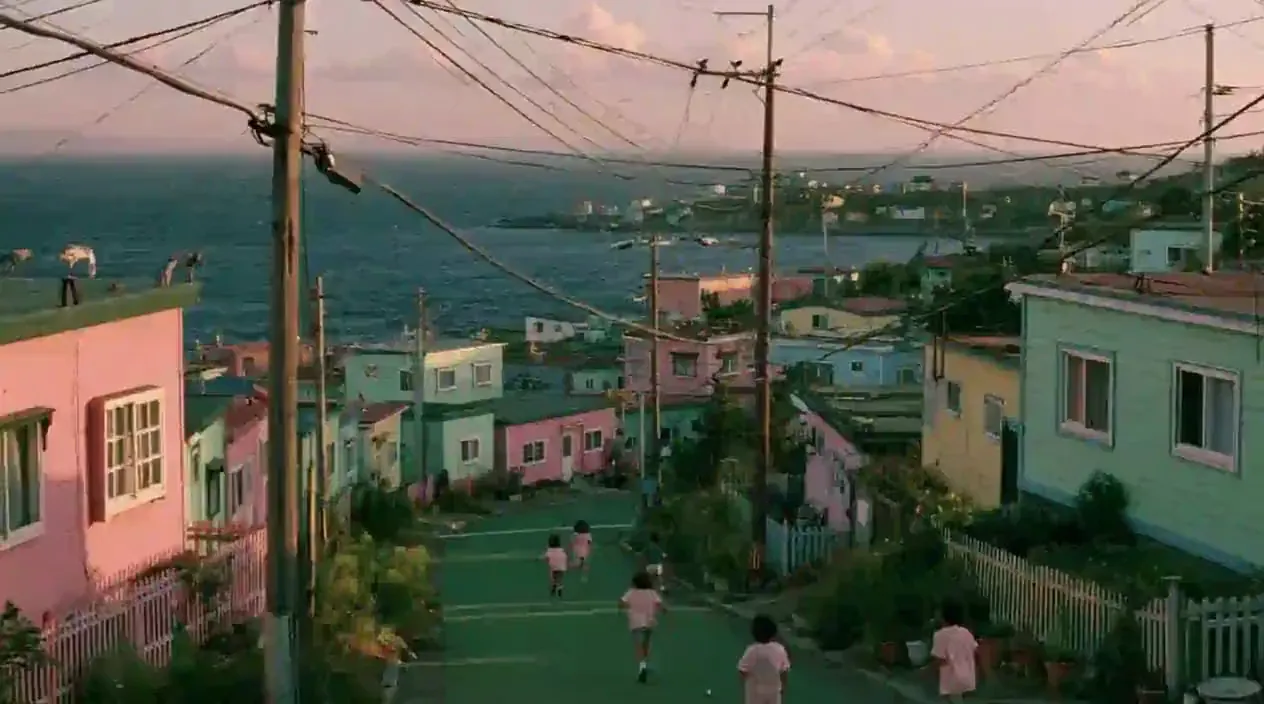
ビデオ
プロンプト
Art style & Vibe: A nostalgic, whimsical 1990s film photograph with the warm, slightly faded color grading, low contrast, and natural film grain characteristic of a vintage movie frame. The color palette is dominated by dreamy pastel pinks, greens, and blues. Setting: A hillside coastal village under a soft, hazy sky with pale pink-tinged clouds. A green-painted paved road slopes downward toward the dark blue ocean, where several children wearing light pink t-shirts are running and playing freely on the street. Details: Dense clusters of small, pastel-colored houses in shades of pink, green, light blue, and yellow flank both sides of the sloping road, decorated with small fences, potted plants, and wild greenery. Old utility poles and a messy web of overhead power lines stretch across the sky. In the far background, the ocean meets a hazy horizon, and more tiny houses are scattered along a distant rocky peninsula. Camera & Composition: A natural, eye-level cinematic shot capturing everyday, nostalgic community life. Soft outdoor lighting, film-like blur, and candid movement.
Midjourney Video AI動画生成の主な機能
一枚の画像から始め、文章のプロンプトで動画を演出します。
開始画像をアニメーション化
開始画像を一枚アップロードし、冒頭の被写体と構図を定めます。商品写真、ポートレート、イラストなど、動かしたい画像を利用できます。
動きを説明
被写体の動き、カメラの方向、シーン内の環境変化をプロンプトで説明します。
480pまたは720pを選択
動画に480pまたは720pを選択。生成前に表示されるクレジット費用を確認してください。
入力と画角の制限
この連携は終了フレームのアップロードや、縦横比の個別設定に対応していません。
既存画像から動きのアイデアを構想
手持ちのビジュアルで動きを探り、カットを計画し、演出の方向性を伝えましょう。
手持ちのビジュアルを再利用
既存の商品写真、イラスト、キャンペーン画像から動きのコンセプトを構想。SNS動画やプレゼンの出発点にできます。
カメラ演出を計画
カメラの動きを説明し、開始構図からの展開を確認。撮影や大規模な編集前に、カットのアイデアを評価できます。
動きのコンセプトを伝える
企画提案やデザインレビューで動きのアイデアを提示。生成動画は静止画の制作指示を補い、意図する動きと雰囲気を説明できます。
異なる方向性を比較
結果を確認して動きのプロンプトを調整し、別バージョンを生成。動作とカメラを比較し、深めたい方向を選びます。
Midjourney Video AI動画生成ツールの使い方
開始画像から三つのステップで動画を作成。
ステップ 1:開始フレームをアップロード
動かしたい画像を選びます。開始画像は必須で、テキストのみからの動画生成には対応していません。
ステップ 2:動きを説明して解像度を選択
見たい動作とカメラの動きを記入し、480pまたは720pを選択。生成前に表示されるクレジット費用を確認してください。
ステップ 3:生成して確認
生成を開始して動画を確認。プロンプトや開始画像を変えて別案を探り、選んだ結果をダウンロードします。

XでMidjourney Videoの作品を探索
画像のアニメーション、カメラワーク、商品の物語、SNS動画の創造的な手法を発見できます。

🎬New MV【composition】 新しいMVつくりました! Music : Suno Visual : Midjourney Video Generation : MiniMax H3 MiniMax H3はオブジェクトをレイヤーとして処理する能力が高くて面白い! プロンプトの通りも良すぎるので、いろんなタイプのプロンプト試すのが楽しいかもです🍿
have you tried the latest edit model updates? do you think there's anything we should add there? x.com/midjourney/sta… what do you think the updated animation and video tool should look like?

We’re gonna start testing our first V8.2 edit model today. This model supports editing with instructions, generating images with other images (up to 4 references), brush-based inpainting, and outpainting. It also works with personalization, moodboards, and srefs. Have fun!


sref 2687313947 –sv 6 Video by Midjourney @midjourney [prompt] --sref 2687313947 --sv 6 --sw 500 --stylize 500 --v 8.2

sref 2687313947 –sv 6 Midjourney, sref code. Iridescent Blue & Gold Chrome Style. V7 Style Reference: –sref random → sref 2687313947. [prompt] --sref 2687313947 --sv 6 --sw 500 --stylize 500 --v 8.2 sref-code.com/portfolio/sref…

Midjourney Videoモデルガイド
動画制作、動き、開始画像の活用についてMidjourney公式ガイドを確認できます。
