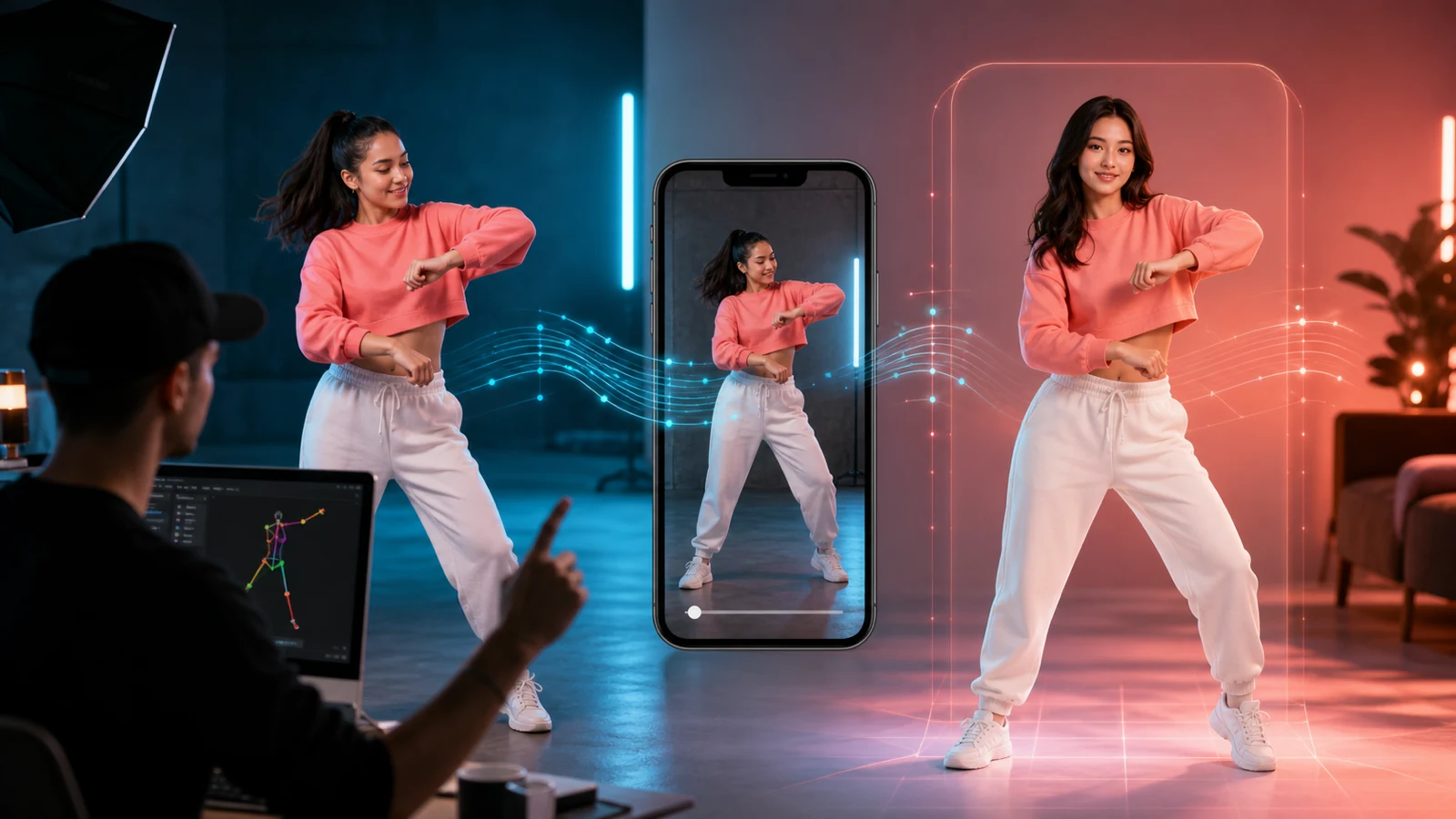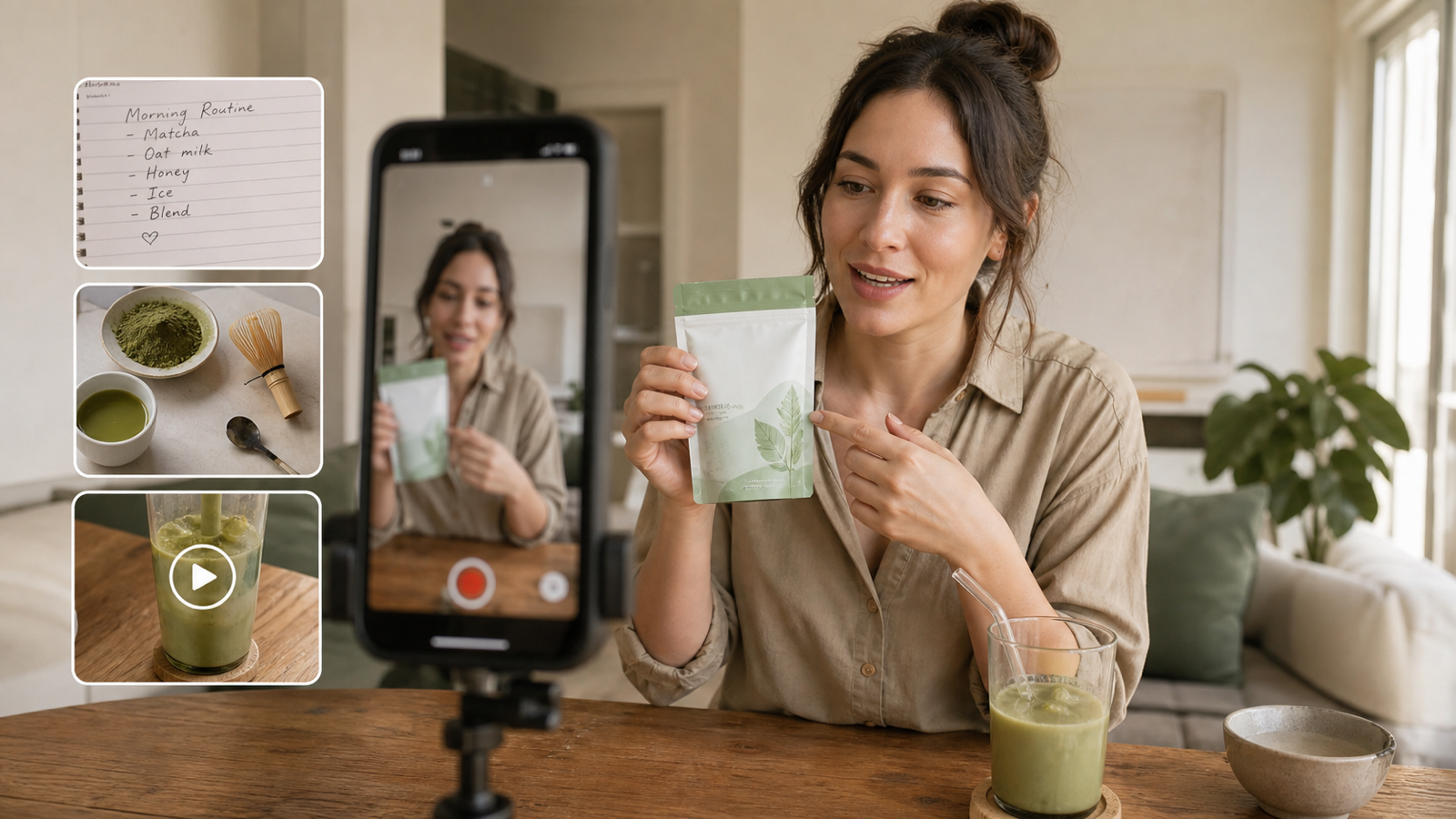
Molti strumenti di video AI promettono risultati cinematografici, ma ciò che la maggior parte dei creator vuole davvero è qualcosa di più semplice: un modo per creare video chiari, intenzionali e capaci di catturare l’attenzione nei primi secondi. Ed è qui che ByteDance Seedance 2.0 diventa interessante.
Invece di trattare il video AI come una novità, è meglio considerare questo modello come uno strumento creativo pratico. Se lo usi con le giuste aspettative, può aiutarti a creare clip di prodotto, contenuti in stile creator, concept per ads e brevi storie visive senza partire da un setup di produzione completo. Su UGCMaker, il flusso di lavoro è anche molto più semplice da capire di quanto molti immaginino, il che fa sì che Seedance 2.0 access sembri meno una sfida tecnica e più un processo creativo da testare.
Questa guida è pensata per utenti reali, non per l’hype. L’obiettivo non è spingerti a inseguire il prompt più complicato possibile. È aiutarti a capire cosa creare, come impostarlo e come ottenere risultati più puliti fin dalle prime generazioni.
Parti dallo Spettatore, Non dallo Strumento
Prima di toccare qualsiasi impostazione, fai una domanda: che cosa dovrebbe notare per primo lo spettatore?
Sembra semplice, ma è la differenza tra una clip AI utilizzabile e una confusa. Molti principianti aprono un nuovo modello, si entusiasmano per tutte le opzioni e poi cercano di creare un video che faccia tutto contemporaneamente. Il risultato è di solito caotico, vago o visivamente incoerente.
Un approccio migliore è pianificare attorno a un solo risultato. Magari vuoi un reveal di prodotto. Magari vuoi un momento lifestyle accogliente. Magari vuoi uno short in stile creator che sembri un annuncio social. Quando parti da un’idea chiara, Seedance 2.0 AI diventa molto più facile da dirigere.
Pensa in quest’ordine:
- un soggetto
- un’azione
- un mood
- un motivo per cui lo spettatore dovrebbe continuare a guardare
Questo basta per un primo test solido.
Cosa Rende Seedance 2.0 Interessante da Provare
Esistono molti strumenti di video AI, quindi perché investire tempo per imparare questo?
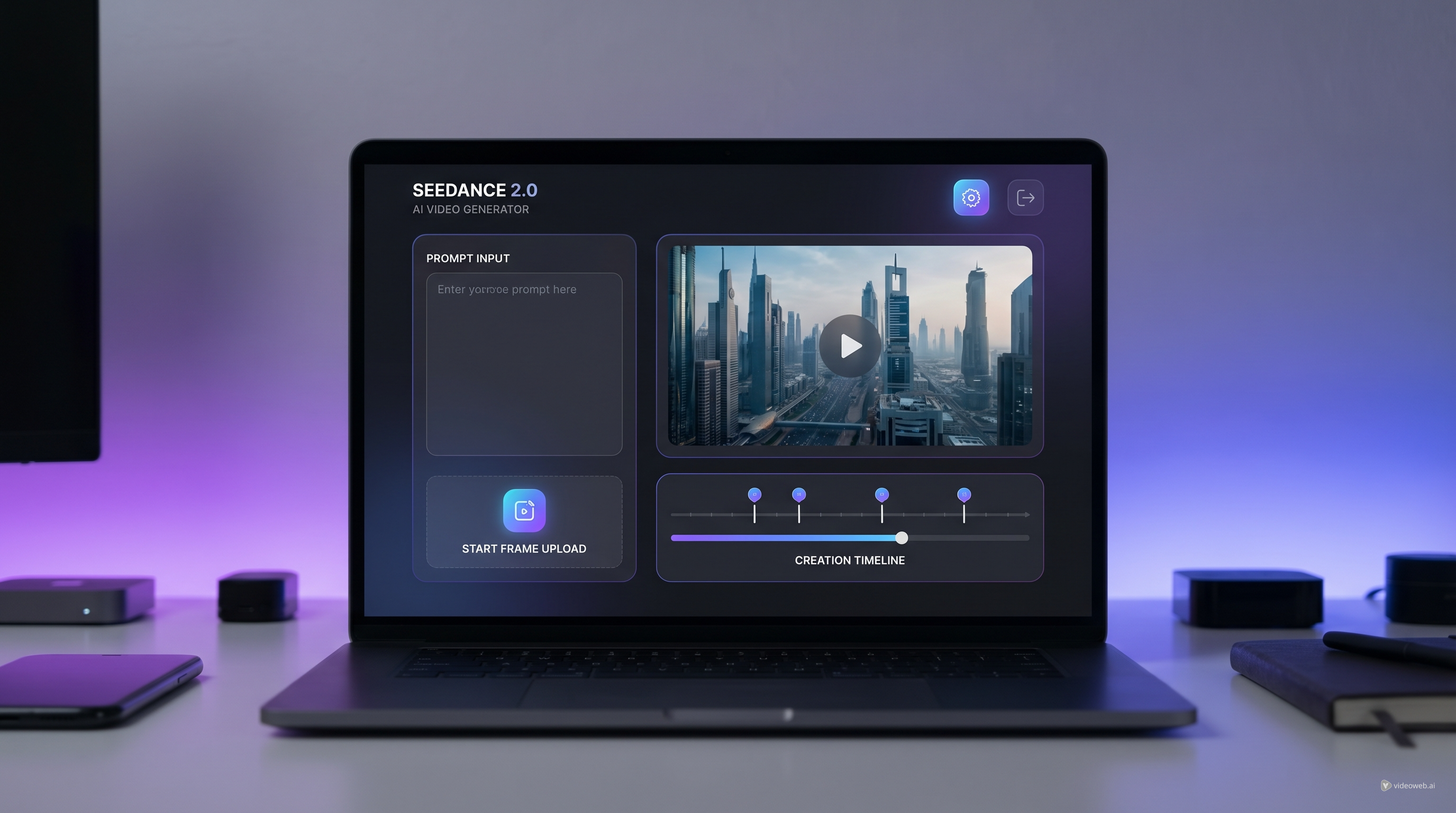
La risposta pratica è il controllo. La generazione Seedance 2.0 video è utile perché ti dà un senso di struttura più forte. Su UGCMaker puoi lavorare da prompt, usare un frame iniziale, definire opzionalmente un frame finale, scegliere la durata, impostare il rapporto d’aspetto e costruire attorno a un risultato più diretto invece di affidarti solo a un testo vago.
Questo conta soprattutto quando vuoi video che sembrino intenzionali, non casuali. Per esempio, può essere una scelta efficace per:
- showcase di prodotto
- concept di ads in stile UGC
- brevi clip brandizzate
- contenuti da creator con ritmo visivo chiaro
- esperimenti che richiedono più continuità rispetto a un modello basato solo su prompt testuali
Un altro motivo per cui molti sono interessati a Seedance 2.0 AI video è che l’interfaccia incoraggia una mentalità di workflow. Non stai solo scrivendo una frase sperando nella magia. Stai costruendo una inquadratura con più intenzione.
Questo da solo rende più facile migliorare nel tempo.
Come Pianificare il Primo Video Senza Complicarlo
Il modo più semplice per fallire con il video AI è partire troppo in grande.
Non iniziare con “crea un capolavoro cinematografico virale”. Parti da qualcosa che puoi valutare chiaramente. Un buon primo test dovrebbe essere abbastanza semplice da permetterti di capire cosa ha funzionato e cosa no.
Ecco quattro idee adatte ai principianti:
- Un prodotto che ruota lentamente su una superficie pulita
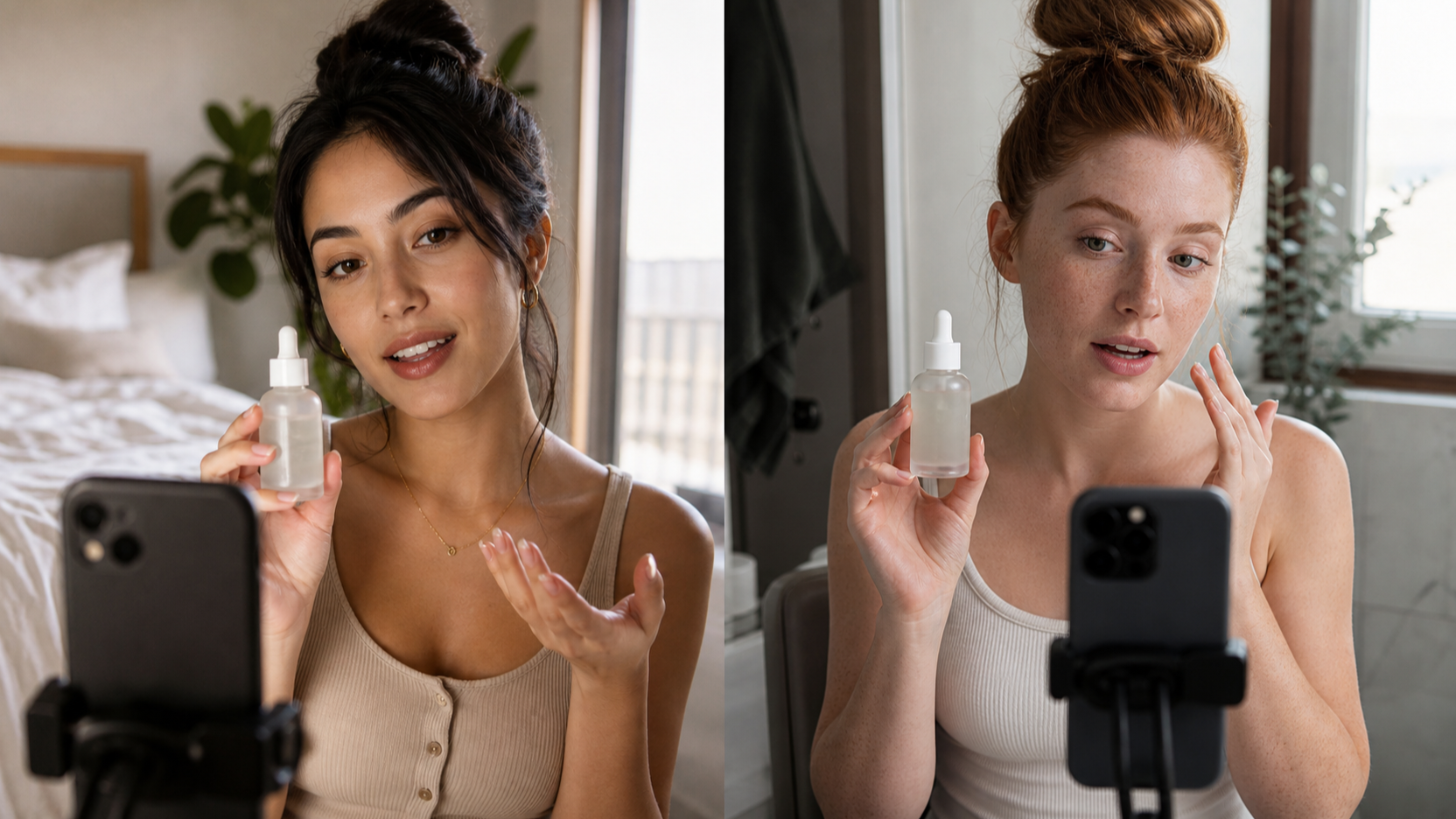
- Un close-up beauty o skincare in stile creator
- Una scena lifestyle con movimento delicato e camera morbida
- Una breve inquadratura promo costruita da una reference image forte
Per la prima prova, definisci queste cinque cose prima di generare:
- soggetto: cosa c’è sullo schermo?
- azione: cosa cambia o si muove?
- inquadratura: primo piano, mezza figura o campo largo?
- mood: pulito, giocoso, curato, accogliente, drammatico?
- formato: verticale, orizzontale o quadrato?
È qui che AI Seedance 2.0 diventa molto più semplice da usare. Il modello rende meglio quando la tua idea è compatta e leggibile.
Per esempio, invece di scrivere:
“Create a luxury skincare advertisement with cinematic motion, emotional atmosphere, perfect realism, glowing lighting, slow camera, lifestyle storytelling, premium branding, smooth hand interaction, studio quality, beauty influence, social media appeal.”
Puoi scrivere:
“Close-up of a premium skincare bottle on a vanity table, soft morning light, slow camera push-in, clean beauty ad style.”
La seconda versione è più facile da interpretare per il modello ed è più semplice da valutare per te.
Come Usare Seedance 2.0 su UGCMaker Passo Dopo Passo
Una volta che l’idea è chiara, il processo è lineare.
Per prima cosa, apri la pagina di Seedance 2.0 access su UGCMaker. Vedrai i controlli principali a sinistra, tra cui versione del modello, area del prompt, input dei frame, impostazioni di output e opzioni di generazione.
Un workflow pulito per principianti è questo:
1. Scegli la versione del modello
Seleziona l’opzione corrente ByteDance Seedance 2.0 disponibile nella pagina.
2. Decidi se usare un frame iniziale
Un frame iniziale è utile quando sai già l’aspetto che desideri. Offre al modello un ancoraggio visivo e di solito produce risultati più prevedibili rispetto al solo testo.
3. Aggiungi un frame finale solo quando aiuta
Non sentirti obbligato a usare subito sia frame iniziale che finale. I frame finali sono utili quando vuoi che il movimento converga verso un risultato specifico, ma possono anche rendere i primi test più complicati.
4. Scrivi un prompt breve e focalizzato
Tratta il prompt come una direzione creativa, non come una lista della spesa. Istruzioni visive chiare funzionano di solito meglio di un accumulo di parole chiave descrittive.
5. Imposta durata, rapporto d’aspetto e risoluzione
Allinea queste impostazioni alla piattaforma in cui userai il video. Il verticale è di solito migliore per Shorts, Reels e contenuti stile TikTok. L’orizzontale può funzionare meglio per header di siti web, presentazioni o inserimenti in video YouTube.
6. Genera una volta, poi rivedi prima di cambiare tutto
Il primo output è uno strumento di lettura. Usalo per capire cosa il modello ha recepito, cosa ha ignorato e cosa va regolato.
Questo è il nucleo di un workflow intelligente con Seedance 2.0 AI.
Come Migliorare i Risultati Senza Sprecare Crediti
Molti sprecano crediti perché cambiano troppe cose insieme. Poi non riescono a capire cosa abbia davvero migliorato il risultato.
Un metodo migliore è iterare a piccoli passi.
Dopo la prima generazione, chiediti:
- L’inquadratura era corretta?
- Il movimento era adatto alla scena?
- Il soggetto è rimasto leggibile?
- Il ritmo era troppo veloce o troppo piatto?
- Il video rispecchiava il mood desiderato?
Poi cambia solo una variabile principale.
Se il soggetto è sbagliato, sostituisci o migliora l’immagine di riferimento.
Se il movimento non funziona, rivedi il linguaggio dell’azione nel prompt.
Se l’inquadratura è debole, riscrivi la direzione di ripresa.
Se il mood è confuso, semplifica la descrizione dell’atmosfera.
Questo è il vero vantaggio nell’usare Seedance 2.0 video in modo pratico. Puoi sviluppare uno schema ripetibile invece di generare alla cieca.
Aiuta anche salvare le strutture di prompt che funzionano. Per esempio, molti utenti trovano utile un template semplice come questo:
Soggetto + contesto + movimento + comportamento della camera + mood + use case
Esempio:
“Minimalist coffee cup on a wooden table, light steam rising, slow handheld-style camera drift, warm cozy morning mood, social ad style.”
Puoi riutilizzare questa struttura per food, beauty, tech, fashion e clip di prodotto.
Quando Seedance 2.0 È lo Strumento Giusto
Non ogni progetto richiede un modello video completo. A volte basta un generatore di immagini statiche. A volte un tool focalizzato sull’UGC è più veloce. A volte ti serve solo un visual di prodotto ben rifinito.
Ma Seedance 2.0 AI video vale la pena quando il movimento conta.
Ha senso quando vuoi:
- più energia visiva rispetto a un’immagine statica
- una breve clip per annunci o social media
- più direzione rispetto a un semplice generatore solo testo
- esperimenti con movimento guidato da reference
- un workflow che puoi affinare gradualmente
Se il tuo obiettivo è “mi serve un concept in movimento, non solo un’immagine”, allora AI Seedance 2.0 diventa molto più utile.
Errori Comuni da Evitare
L’errore più frequente è il sovraccarico di prompt. Molti pensano che più dettagli significhino automaticamente più qualità. In pratica, troppe istruzioni producono spesso un risultato confuso.
Il secondo errore sono input deboli. Se il tuo frame di riferimento è poco chiaro o visivamente caotico, l’output tende a ereditare questi problemi.
Il terzo errore è aspettarsi che il modello risolva un concept debole. Anche gli strumenti più avanzati hanno bisogno di un’idea leggibile.
Ecco una breve checklist:
- mantieni l’idea ristretta
- usa reference migliori prima di scrivere prompt più lunghi
- allinea il formato alla piattaforma
- testa una variabile alla volta
- salva le strutture di prompt che funzionano
Di solito questo basta per passare da clip casuali a clip intenzionali.
Considerazioni Finali
Il modo più intelligente di approcciare Seedance 2.0 access non è come una demo tecnologica, ma come un’abitudine creativa. Parti in piccolo. Crea una singola inquadratura chiara. Scopri a cosa il modello risponde meglio. Poi costruisci attorno a questo un workflow ripetibile.
Usato così, ByteDance Seedance 2.0 può essere uno strumento davvero utile per creator, marketer e chiunque voglia testare idee di short-form video AI senza entrare subito in una pipeline di produzione completa.
Strumenti da Consigliare
- AI UGC Maker per video pubblicitari in stile creator e brevi contenuti social
- AI Image Generator per creare visual di partenza prima di trasformarli in movimento
- UGC Image Generator per immagini di riferimento di prodotto e lifestyle
- UGC Ads Generator per workflow creativi di ads più ampi
Articoli Correlati
- How to Use Seedance 2 to Create AI UGC Ads That Actually Feel Native
- Kling 3.0 UGC Video Generation Guide (UGC Maker AI)
- UGC Image Generator User Guide: How to Create Better UGC-Style Product Visuals Faster
- UGC Video Ads Guide: How to Make UGC Ad Videos With UGC Maker AI
Altri Contenuti Letti dagli Utenti
- Seedance 2.0 vs Seedance 1.0: What’s Better for AI Video
- Seedance 2.0 Video Generation Guide: How to Create Better AI Videos
- Seedance 2.0 Video Generation Guide (Tutorial + Prompts)
- The 2026 Image-to-Video Guide for Sea Imagine AI: Best Models & Prompts
- Seedance 2.0 Access and Price Guide: What to Know Now